জাভা স্ট্রিং

স্ট্রিং ডিফাইন করার জন্য নিচের পদ্ধতি অনুসরন কর । স্ট্রিং হল অক্ষর এর এরে ।

String name = "Olee Ahmmed";
String lastname = new String("Ashik");

প্রথমে স্ট্রিং ভেরিয়েবল তারপরে একটা ডট দিলে টেক্সট ide স্ট্রিং ক্লাস থেকে অনেকগুলো ফাংশন সাজেশন করবে আমরা আমাদের প্রয়োজন মত ফাংশন নিয়ে কাজ করতে পারব ।

// প্রথমে স্ট্রিং ভেরিয়েবল তারপরে একটা ডট দিলে টেক্সট ide স্ট্রিং ক্লাস থেকে অনেকগুলো ফাংশন সাজেশন করবে আমরা আমাদের প্রয়োজন মত ফাংশন নিয়ে কাজ করতে পারব ।
name.charAt(0); // এটা ০ বা প্রথম অক্ষর কে আউটপুট দেবে । 

name.equals("olee");// এটা name ভেরিয়েবল এর মধ্যে ভালু টি চেক করে সত্য মিথ্যা উত্তর প্রদান করে । বেশিরভাগ সময় ভেরিয়েবেল এর মান চেক করতে এবং দুইটা ভেরিয়েবেল এর মধ্যে পার্থক্য জানতে এই ফাংশন ব্যাবহার করা হয় ।
javafx configuration eclips

সবচেয়ে সহজে javafx ইক্লিপ্স ide তে অ্যাড করার পদ্ধতিঃ
প্রথমে একটা নতুন জাভা প্রজেক্ট তৈরী করতে হবে। যে প্রজেক্টে কাজ করছি সেই প্রজেক্ট এ রাইট ক্লিক করে propities ->java build path ->jre system libreary
আগে যদি কোনো jre system libreary থাকে তাহলে তা রিমুভ করে add library ক্লিক করে jre system libreary সিলেক্ট করে workspace default Jre (jre ১.৮০) তে javase ১.৮ সিলেক্ট করে ফিনিশ করতে হবে। এবার classpath এ ক্লিক করে Add Library ->User Library (আগে হতে যদি না থাকে তাহলে ) নতুন একটি লাইব্রেরি তৈরী করতে হবে JavaFx নামে এবং তাতে External Jar ফাইল হিসাবে জাভা Jre->libs ফোল্ডার হতে Jfxswt.jar ফাইল সিলেক্ট করে দেখিয়ে দিয়ে ওকে করে বেরিয়ে আস্তে হবে। এবার নতুন একটা জাভা ক্লাস তৈরী করে তাকে application ক্লাস কে এক্সটেনডস করে javafx এপ্লিকেশন ডেভেলপমেন্ট করতে হবে।

2nd Method

প্রথমে eclips এ help ->install new software -> এবার work with বক্সে https://download.eclipse.org/efxclipse/updates-released/3.5.0/site/ লিখে এন্টার চেপে পরবর্তী নির্দেশনা মেনে javafx ইনস্টল করে eclips রিস্টার্ট দেব।

মনে রাখতে হবে এক্লিপ্স এ javafx ইনস্টল হয়েছে কিনা চেক করার জন্য কোনো নতুন প্রজেক্ট তৈরী করার অপশনে javafx প্রজেক্ট নামে অপশন থাকবে সেখান থেকে javafx Project সিলেক্ট করে প্রজেক্ট তৈরী করার সময় java runtime envirnment javase ১.৮ সিলেক্ট করে প্রজেক্ট তৈরী করতে হবে। যদি প্রজেক্ট অন্য java runtime envirnment javase ভার্সন এ তৈরী হয়ে থাকে তাহলে যে প্রজেক্টে কাজ করছি সেই প্রজেক্ট এ রাইট ক্লিক করে propities ->java build path ->jre system libreary তে javase ১.৮ সিলেক্ট করে ওকে করলেই হবে.

javafx ইনস্টল করার পর যেকোনো একটা জাভা প্রজেক্ট java runtime envirnment javase ১.৮ সিলেক্ট করে প্রজেক্ট তৈরী করে জাভা ক্লাস কে Application Class দ্বারা এক্সটেনডস করে start মেথড ইমপ্লিমেন্ট করে javafx এপ্লিকেশন ডেভেলপমেন্ট করতে হয়.

Sql Code Snippet

GET All Table Name

select schema_name(t.schema_id) as schema_name,
       t.name as table_name,
       t.create_date,
       t.modify_date
from sys.tables t
order by schema_name,
         table_name;

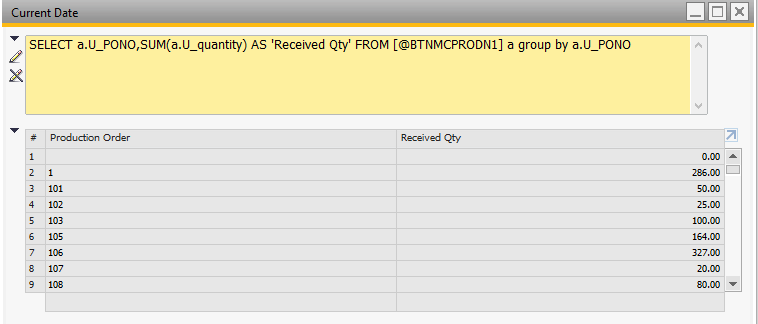
Sql Sum ফাংশন এ দুইটি করার সময় একটাকে sum করবো আরেকটাকে group by করবো তা নাহলে একের অধিক কলাম যুক্ত কোয়েরি sum হবেনা
Example : SELECT a.U_PONO,SUM(a.U_quantity) AS ‘Received Qty’ FROM [@BTNMCPRODN1] a group by a.U_PONO

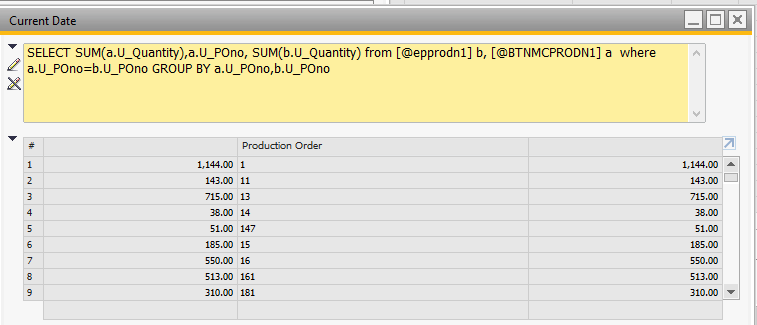
sql এ দুইটি টেবিলে একটি কলাম (po no ) match করে দুইটি টেবিল হতে দুইটি কলাম(quantity ) এর সমষ্টি বেরকরা

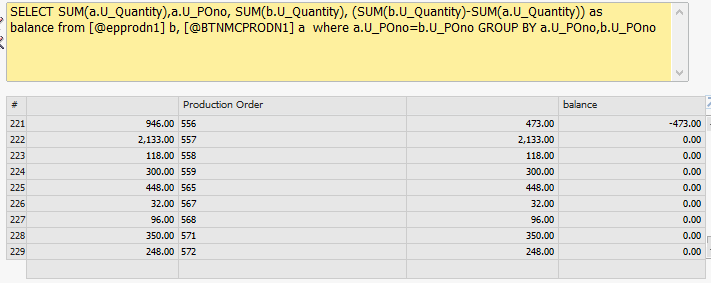
sql এ দুইটি টেবিলে একটি কলাম (po no ) match করে দুইটি টেবিল হতে দুইটি কলাম(quantity ) এর সমষ্টি বেরকরা এবং ব্যালেন্স বেরকরা

SELECT SUM(a.U_Quantity),a.U_POno, SUM(b.U_Quantity), (SUM(b.U_Quantity)-SUM(a.U_Quantity)) as balance from [@epprodn1] b, [@BTNMCPRODN1] a  where a.U_POno=b.U_POno GROUP BY a.U_POno,b.U_POno

sql লেফট join এ দুইটা টেবিল এ দুইটা কলামের ভ্যালু মিলরেখে কোয়েরি

SELECT a.U_PONO,b.U_PONO FROM [@BTNMCPRODN1] a left join [@EPPRODN1]  b on a.U_PONO = b.U_PONO
GROUP By  a.U_PONO,b.U_PONO

java mysql data show jtable with arraylist

package test;

import java.sql.Connection;
import java.sql.DriverManager;


public class Mysqlconnect {
	String host="localhost";
	String username= "root";
	String password ="usbw";
	String dbname="test";
	String driverclassname= "com.mysql.jdbc.Driver" ;
	
	public Connection connection(){
		
		Connection connection=null;
		try {
			Class.forName(driverclassname);
			connection=DriverManager.getConnection("jdbc:mysql://localhost/"+dbname, username, password);
		} catch (Exception e) {
			// TODO: handle exception
		}
		return connection;
	}

}

package test;

import java.sql.Connection;
import java.sql.ResultSet;
import java.sql.SQLException;
import java.sql.Statement;
import java.util.ArrayList;

import javax.swing.JFrame;
import javax.swing.JScrollPane;
import javax.swing.JTable;
import javax.swing.table.DefaultTableModel;


class User{
	
	String id;
	String name;
	public User(String id, String name) {
		this.id = id;
		this.name = name;
	}
	public String getId() {
		return id;
	}
	public void setId(String id) {
		this.id = id;
	}
	public String getName() {
		return name;
	}
	public void setName(String name) {
		this.name = name;
	}	
}


public class Check {
public static void main(String[] args) {
	
	
	JFrame jFrame= new JFrame();
	jFrame.setSize(800, 800);
	
	Mysqlconnect cMysqlconnect= new Mysqlconnect();
	Connection conn=cMysqlconnect.connection();
	
	if (conn!=null) {
		System.out.println("connected");
		ArrayList<User> userdata=new ArrayList<User>();

		DefaultTableModel defaultTableModel = null;
	
		try {
			String query="select * from user_accounts";
			Statement statement;
			statement = conn.createStatement();
			ResultSet resultSet =statement.executeQuery(query);
			String colname[]={"id","user"};
			defaultTableModel=new DefaultTableModel(colname,0);
			
			while (resultSet.next()) {
				userdata.add(new User(resultSet.getString("id"), resultSet.getString("user_id")));
				
			}

		} catch (SQLException e) {
			// TODO Auto-generated catch block
			e.printStackTrace();
		}
	
		for (int i = 0; i < userdata.size(); i++) {
			Object[] objects={userdata.get(i).id,userdata.get(i).name};
			defaultTableModel.addRow(objects);
		}
		JTable jTable=new JTable(defaultTableModel);
		jTable.setBounds(100, 50, 400, 600);
		JScrollPane jScrollPane=new JScrollPane(jTable);
		jScrollPane.setBounds(100, 100, 600, 600);
		jFrame.add(jScrollPane);
		
	}
	
	jFrame.setVisible(true);
}
}

Photoshop Simple Tutorial

Image Resize

প্রথমে ইমেজ ওপেন করে ইমেজ সিলেক্ট করে উপরে ইমেজ মেনু হতে image size ক্লিক করে width এবং height ডিফাইন করে ওকে করলে ডিফল্ট ভাবে height/weight অনুযায়ী ইমেজ resize হবে। resize করার সময় width দিলে height অটো নিয়ে নেয় বা হাইট দিলে width অটো নিয়ে নেয় কিন্তু আমরা চাচ্ছি আমাদের কাস্টম সাইজ অনুযায়ী ইমেজ RESIZE হবে তাহলে নিচে constrain proportion টিক মার্ক তুলে দিয়ে ইমেজ resize করতে হবে.

সিলেক্ট করা এরিয়া কালার করা

এরিয়া সিলেক্ট টুল দ্বারা সিলেক্ট করার পর CTRL+BACKSAPCE চাপলে Background Color এবং ALT + BACKSAPCE চাপলে Foreground Color দ্বারা কালার ফিল পূর্ণ হবে.ফটোশপ এ ফোরগ্রাউন্ড ও ব্যাকগ্রাউন্ড কালার নির্বাচন করে paint টুল দ্বারা সিলেক্ট করলে সিলেক্ট করা অংশ কালার দ্বারা পরিপূর্ন হবে।

ছবির হেয়ার যুক্ত ব্যাকগ্রাউন্ড রিমুভ।

প্রথমে ছবির প্রয়োজনীয় জায়গা কুইক সিলেক্টশন টুল দ্বারা সিলেক্ট নতুন লেয়ার এ নিয়ে করলে টুলবারে refine edge সিলেক্ট করলে একটি বাক্স ওপেন হবে বাক্স হতে view mode হতে ভিউ করার জন্য যেকোনো একটা কালার সিলেক্ট কর যেমন সাদা। এবার edge detection হতে smart redius টিক দিয়ে যে চুল গুলো ভালো ভাবে সিলেক্ট করা যায়নি তা ড্র্যাগ করে দেখিয়ে দিয়ে অন্যান্য সেটিং চেঞ্জ করে ওকে করলে ব্যাকগ্রাউন্ড রিমুভ হয়ে লেয়ার মাস্ক আকারে নতুন লেয়ার প্রদান করবে।

মাত্র ৫ সেকেন্ড এ ছবির ব্যাকগ্রাউন্ড রিমুভ অনলাইন

প্রথমে https://www.remove.bg/ এই ওয়েবসাইট এ গিয়ে কম্পিউটার বা মোবাইল হতে ফটো আপলোড করে (অথবা কোনো লিংক হতে ফটো দিয়ে যাবে ) স্টার্ট বাটন এ ক্লিক করলে ৫ কিছুক্ষন এর মধ্যে ব্যাকগ্রাউন্ড ছাড়া ইমেজ ডাউনলোড করার অপশন দেবে এবং তা ডাউনলোড করলে ব্যাকগ্রাউন্ড রিমুভ ফটো পাওয়া যাবে।

ছবির ব্যাকগ্রাউন্ড blur বা ঘোলাটে করা

প্রথমে ছবি সিলেক্ট করার পর (quick সিলেকশন টুল দ্বারা সিলেক্ট করে ctrl+enter ) অপসন মেনু হতে filter ->blur ->gursear blur তবে প্রয়োজন অনুযায়ী blur কম বেশি করে ওকে করলে ব্যাকগ্রাউন্ড blur হবে.

পোর্টেবল ফটোশপ বা অথবা ইনস্টল করা ফটোশপ এ প্লাগিন ইনস্টল করার নিয়ম।


ফটোশপ প্লাগিন বা ফিল্টার সমূহ এক্সট্র্যাক্ট বা ইনস্টল করার সময় ইনস্টল লোকেশন হিসাবে ফটোশপ এর ইনস্টল লোকেশন এর Required\Plug-Ins\ফোল্ডার এ প্লাগিন এক্সট্র্যাক্ট বা ইনস্টল করতে হবে।

কিছু ফটোশপ প্লাগিন

Array List Data To Jtable Java Sewing

package sap;


import java.awt.ScrollPane;
import java.util.ArrayList;

import javax.swing.*;
import javax.swing.table.DefaultTableModel;
import javax.swing.table.TableModel;


public class GetData  {
	
	public static void main(String[] args) throws Exception {


		// Main Container
		JFrame containerFrame = new JFrame();
		containerFrame.setSize(800, 600);
		ArrayList<String> coloumnnameArrayList= new ArrayList<>();
		ArrayList<String[]> rowdatArrayList = new ArrayList<>();
	
		// populate coloumn data
		coloumnnameArrayList.add("code");
		coloumnnameArrayList.add("description");
		coloumnnameArrayList.add("stock");
		
		// populate row data
		for (int i = 0; i < 100; i++) {
			rowdatArrayList.add( new String [] {"123","ashik","45"});
		}
		TableModel tableModel = new DefaultTableModel(rowdatArrayList.toArray(new Object [][] {}),coloumnnameArrayList.toArray());
		JTable jTable = new JTable(tableModel);
		JScrollPane scrollPane = new JScrollPane(jTable);
		
		containerFrame.add(scrollPane);
		
		containerFrame.setVisible(true);
		
		
	}
	

}

Java Connect With Sql Server,mysql server Using JDTS JDBC DRIVER and mysql-connector-java-8.0.17 driver

I Am Using Eclips Ide.

  1. After Create A Project First Download Jdts.jar Library. link
  2. Second Create A libs Folder And Past library File under libs folder .
  3. From Project->Propities->JavaBuildpath->Library And Add Jar File Now Jar File Is Ready For Work
  4. Follow The Code
package sap;

import java.sql.Connection;
import java.sql.DriverManager;
import java.sql.SQLException;

public class SapLogin {
	  // Your IP address must be static otherwise this will not work. You //can get your Ip address
	//From <em>Network and security in Windows.</em>
	    String ip = "192.168.10.101";
	    // This is default if you are using JTDS driver.
	    String classs = "net.sourceforge.jtds.jdbc.Driver";
	    // Name Of your database.
	    String db = "NEWFIZTEST";
	    // Userame and password are required for security.
	   // so Go to sql server and add username and password for your database.
	    String un = "sa";
	    String password = "fizsa7,";

	    public Connection CONN() {
	       
	        Connection conn = null;
	        String ConnURL;
	        try {
	            Class.forName(classs);
	            ConnURL = "jdbc:jtds:sqlserver://" + ip + ";"
	                    + "databaseName=" + db + ";user=" + un + ";password="
	                    + password + ";";
	            conn = DriverManager.getConnection(ConnURL);
	        }
	        catch (SQLException se)
	        {
	        
	        }
	        catch (ClassNotFoundException e) {
	        }
	        catch (Exception e) {
	        }
	        return conn;
	    }
public static void main(String[] args) {
	
	 SapLogin sapLogin = new SapLogin();
	 Connection connection = sapLogin.CONN();
	 if (connection!=null) {
		System.out.println("connected");
	}
}

}

Connect With Mysql Server Code

package sap;

import java.sql.Connection;
import java.sql.DriverManager;
import java.sql.SQLException;

public class MysqlConnect {
	  // Your IP address must be static otherwise this will not work. You //can get your Ip address
	//From <em>Network and security in Windows.</em>
	    String ip = "192.168.10.44";
	    // This is default if you are using JTDS driver.
	    String classs = "com.mysql.jdbc.Driver";
	    // Name Of your database.
	    String db = "NEWFIZTEST";
	    // Userame and password are required for security.
	   // so Go to sql server and add username and password for your database.
	    String un = "root";
	    String password = "usbw";
	    
	    public Connection conn() {
	        Connection conn = null;
	        String ConnURL;
	        try {
	            Class.forName(classs);
	            ConnURL = "jdbc:jtds:sqlserver://" + ip + ";"
	                    + "databaseName=" + db + ";user=" + un + ";password="
	                    + password + ";";
	            conn = DriverManager.getConnection(ConnURL);
	        }
	        catch (SQLException se)
	        {
	        
	        }
	        catch (ClassNotFoundException e) {
	        }
	        catch (Exception e) {
	        }
	        return conn;
	    }
	    
	    public static void main(String[] args) {
	    	
	   	 SapLogin sapLogin = new SapLogin();
	   	 Connection connection = sapLogin.CONN();
	   	 if (connection!=null) {
	   		System.out.println("connected");
	   	}
	   }
}

Java Jlabel Logo Set From ResourceFolder With Resize

contentPane = new JPanel();
		contentPane.setBackground(new Color(230, 230, 250));
		contentPane.setBorder(new EmptyBorder(5, 5, 5, 5));
		setContentPane(contentPane);
		contentPane.setLayout(null);
		ImageIcon logo  = new ImageIcon(getClass().getResource("res/logo.png"));
		Image logoImage = logo.getImage();
		Image newresizeableImage = logoImage.getScaledInstance(100, 100,java.awt.Image.SCALE_SMOOTH);
		logo = new ImageIcon(newresizeableImage)  ;
		JLabel label = new JLabel(logo);
		label.setBounds(10, 11, 52, 26);
		contentPane.add(label);

জাভা i/o ইনপুট /আউটপুট স্ট্রিম

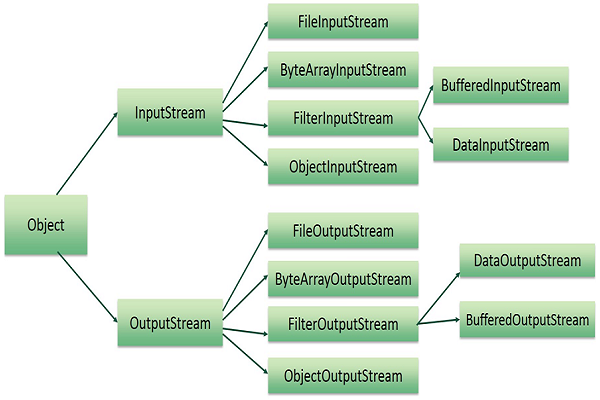
স্ট্রিম হলে তথ্যের বা ডাটার সিকোয়েন্স যেখানে ডাটা সাজানো থাকে। জাভাতে ডাটা বা ফাইল ইনপুট (ডাটা গ্রহণ করতে ) ফাইল আউটপুট (ডাটা লিখতে ) bite (বইতে হলো ছোট ডাটা টাইপ )আকারে ডাটাকে কনভার্ট করে জাভা আউটপুট স্ট্রিম এবং জাভা ইনপুট স্ট্রিম এর কাজ করা হয়।
জাভা আউটপুট স্ট্রিম :জাভাতে কোনো ফাইল বা এরে তে ডাটা রাইট করতে জাভা আউটপুট স্ট্রিম ব্যবহার হয়। জাভা আউটপুট স্ট্রিম। আমরা যদি কোনো ফাইল এ লিখতে চাই তবে আমাদের প্রথমে FileOutputStream ক্লাস (যা OutputStream কে এসিটেন্ডস করেছে) এর একটি একটি অবজেক্ট তৈরী করতে হবে এবং কনস্ট্রাক্টর এর প্যারামিটার হিসাবে ফাইল এর সোর্স বা লোকেশন দিতে হবে এবং মনে রাখতে হবে আমরা যদি কোনো ক্যারেক্টর লিখতে চাই তবে ক্যারেক্টর এর ASCII নম্বর দিতে হবে কেননা জাভা আউটপুট স্ট্রিম হিসাবে ASCII ক্যারেক্টর নিয়ে ইনপুট এবং আউটপুট এর কাজ করে। যদি কোনো স্ট্রিং স্ট্রিম হিসাবে দেই তাহলে সে অটোমেটিক নিজেই আউটপুট বা ফাইল রাইট করে কিন্তু আমরা যদি ইন্টিজার বা নম্বর স্ট্রিম হিসাবে দেয় তখন সে ASCII ক্যারেক্টর আউটপুট বা রাইট করবে এখন প্রশ্ন হলো যদি আমার আউটপুট বা লিখা নম্বরই লাগবে তাহলে জাস্ট নম্বর কে স্ট্রিং এ কনভার্ট করে রাইট করতে হবে। আমরা যদি কোনো স্ট্রিং কে রাইট করতে চাই তবে সিম্পলি একটা জাভা স্ট্রিং ভ্যারিয়েবল এ স্ট্রিং টি স্টোরে করে তা একটি bite এরে তে কনভার্ট করে ফাইল হিসাবে দিয়ে আউটপুট বা লিখতে হবে।
ইনপুট

যখন আমরা ইনপুট আউটপুট স্ট্রিম এর কাজ করবো তখন ide eclips বা অন্য যেকোনো ide আমাদের এক্সসেপশন এবং try ক্যাচ এর পরামর্শঃ দেবে আমরা তা এপলাই করবো না হলে এরর শো করবে

import java.io.FileNotFoundException;
import java.io.FileOutputStream;
import java.io.IOException;

public class Hello {
	public static void main(String[] args) throws IOException {
	try {
		FileOutputStream fileOutputStream = new FileOutputStream("D:\\test.txt");
		String nameString = " My Name Is oLEE aHMMED aSHIK ";
		byte[] b = nameString.getBytes();
		// when We Write String Value To A File  
		fileOutputStream.write(b);
		//fileOutputStream.write(b); when We Write Asiici Symbol unicode ba charecter 
		fileOutputStream.flush();
		fileOutputStream.close();
		System.out.println("success");
		
	} catch (FileNotFoundException e) {
		// TODO Auto-generated catch block
		e.printStackTrace();
	}
	}


}

InputStream

import java.io.FileInputStream;
import java.io.FileNotFoundException;
import java.io.FileOutputStream;
import java.io.IOException;

public class Hello {
	public static void main(String[] args) throws IOException {
FileInputStream fileInputStream = new FileInputStream("D:\\test.txt");
 int i;
// i=  fileInputStream.read();// For Single Charecter Input
//For All Charecter Input
while ((i = fileInputStream.read())!=-1) {
	System.out.print((char)i); // jodi Char Na Dey Tahole file inputstream input hisabe asscii code debe kenona input stream unicode hisabe input ebong output grohon kore ebong pathanor somoy asscii hisabe pathai .
}	}


}