
Reactjs এপ্লিকেশন সেটআপ
- ১. প্রথমে কম্পিউটার এ node.js এর recomended ভার্সন ইনস্টল করার পর cmd এডমিনিস্ট্রেটর মোড এ ওপেন করে node -v দিয়ে নোড ভার্সন ও npm -v দিয়ে npm এর ভার্সন চেক করে দেখতে হবে যে nodejs ও npm ইনস্টল সঠিক ভাবে হয়েছে কিনা।
- ২.যে ফোল্ডার এ প্রজেক্ট করবো সেই ফোল্ডার এ cmd ওপেন করে npm cache clean –force টাইপ করে ক্যাশ পরিষ্কার করতে হবে।
- ৩. ইন্টারনেট সংযোগ সহকারে cmd তে npm install -g create-react-app টাইপ করে এন্টার করে কিছুক্ষন অপেক্ষা করবো সাকসেস হয় পর্যন্ত।
- ৪. এবার ইটা টাইপ করে এন্টার করবো npx create-react-app myfirstreact এটাও কছুক্ষন সময় নেবে অপেক্ষা করবো যতক্ষণ না happy হ্যাকিং লেখা আসে.
- ৫. ডিরেক্টরি তে ঢুকার জন্য cd myfirstreact লিখবো এখানে আমরা আগের লাইন এ প্রজেক্ট নাম যা দিয়েছে তাই দিতে হবে
- ৬. এবার npm start লিখে এন্টার করলে কিছুক্ষন এর মধ্যে ডেভেলপমেন্ট সার্ভার চালু হয়ে রিএক্ট আপা ওপেন হবে।
Reactjs এ কম্পোনেন্ট : মনেকরি html বাটন একটি snippet যা লিখলে ওয়েবপেজ এ একটি বাটন তৈরী হয়। অনেক সময় অনেকগুলো বাটন লাগে এবং প্রয়োজন অনুযায়ী কাস্টোমাইজ বেবহার করতে হয়। reactjs এ প্রত্যেকটি কোড স্নিপেট আলাদা আলাদা ক্লাস ফাইল এ লিখে সেগুলো পুনরায় কাস্টোমাইজ করে বেবহার এবং তা অনেক গুছানো। যেমন আপনার প্রজেক্ট এ বিভিন্ন স্টাইল এর বাটন আছে কোনও টা সিম্পল বাটন কোনও টা আইকন যুক্ত বাটন আবার কোনও টা সোশ্যাল বাটন আবার মনে করেন সোশ্যাল বাটন কোনও টা বড় আবার কোনও টা সার্কেল স্টাইল এখন এই কোড গুলো আপনার প্রজেক্ট এ সাজাতে চান তখন আপনার অনেক পদ্ধতি পারে কিন্তু আপনি যদি প্রত্যেকটি স্টাইল এর বাটনকে ক্লাস ফাইল এ রেখে কাজ করেন তাহলে তা বুঝতে ও ব্যবহার করা সহজ।
Reactjs ক্লাস কম্পোনেন্ট :: src ফোল্ডার এ আমরা কম্পোনেন্ট গুলো রাখবো সাজিয়ে রাখার জন্য আমরা কম্পোনেন্ট গুলোকে বিভিন্ন ফোল্ডার এ গুছিয়ে রাখবো যেমন আমি src ফোল্ডার এ Component নাম এ একটি ফোল্ডার তৈরী করে তার মধ্যে Hello.jsনাম এ একটি ফাইল তৈরী করে তার মধ্যে এই কোড গুলো লিখলাম
import React, {Component} from 'react';
class Hello extends React.Component {

    render (){

        return (

            <div class="mydiv">
                <h1>Hey I Am Gsm Ashik</h1>
            </div>
        );
    }
}

export default Hello;
এবার app.js ফাইল এ এভাবে লিখলাম।
import React from 'react';
import Hello from './Component/Hello';

function App() {
  return (
 <Hello/>
  );
}

export default App;
Reactjs এ আমরা ক্লাস এর পাশাপাশি ফাঙ্কশন এর মাধ্যমে কম্পোনেন্ট বেবহার করতে পারি। আমরা Hello.js নাম একটি ফাইল বানিয়ে তার মধ্যে নিচের কোড লিখি যা একটি ফাঙ্কশন কম্পোনেন্ট
Welcome.js এর ফাইলটি এরকম হবে
import React,{Component} from 'react';
function Welcome(){
    return <h1>Hello Function</h1>
}
export default Welcome;
এবার App.js ফাইল এ তা ইম্পোর্ট করে বেবহার করি
App.js এর ফাইলটি এরকম হবে
import React from 'react';
import Welcome from './Component/FunctionalComponent';
function App() {
  return (

  <Welcome></Welcome>

  );
}

export default App;
Reactjs এ props : মনে করো একটি বাটন কম্পোনেন্ট বানালে এবং যখন এই কম্পোনেন্ট একাধিকবার ব্যবহার করবে তখন এই কম্পোনেন্ট পরিবর্তন করা লাগতে পারে কখনো বাটন এ লিখা থাকবে Add Data , আবার কখনো লিখা থাকবে delete data অনেক পরিবর্তন নিয়ে কাজ করার জন্য props বেবহার করা হয়।
ক্লাস কম্পোনেন্ট এর props এর বেবহার :
// Hello.js এর ফাইলটি এরকম হবে
import React,{Component} from  'react';

class Hello extends React.Component {

    render (){
        return (
        <h1>Gsm Ashik Roll Number Is {this.props.roll}</h1>
        );
    }
}

export default Hello;
// App.js এর ফাইলটি এরকম হবে
import React from 'react';
import Hello from './Component/Hello';

function App() {
  return (
  <Hello roll="14"></Hello>
  );
}
export default App;
Functional কম্পোনেন্ট এর props এর বেবহার :
// Welcome.js এর ফাইলটি এরকম হবে
import React,{Component} from 'react';
function Welcome(props){
return <h1>Hello Function {props.color}</h1>
}
export default Welcome;
// App.js এর ফাইলটি এরকম হবে

iimport React from 'react';
mport Welcome from './Component/FunctionalComponent';

function App() {
  return (

  <Welcome color="#454414"></Welcome>

  );
}

export default App;
Reactjs এ State : এর আগে আমরা কম্পোনেন্ট এর ভ্যালু পরিবর্তন করার জন্য props বেবহার করেছি যা আমাদের App.js ফাইল এ কম্পোনেন্টটি বেবহার করার সময় html এট্রিবিউট এর মতো props এর নাম লিখে তার ভ্যালু লিখতে হতো অনেক সময় আমাদের পূর্বে নির্ধারিত স্ট্রিং এরে জেসন বা অন্য কোনো ডাটা আমাদের কম্পোনেন্ট এর মধ্যে আগে থেকে স্টোরে করে রাখা লাগতে পারে যার জন্য আমরা state বেবহার করবো।
ক্লাস কম্পোনেন্ট এ state এর বেবহার :
// Hello.js এর ফাইলটি এরকম হবে
import React,{Component} from  'react';

class Hello extends React.Component {
constructor(){
    super();
    this.state={"name":"Bangladesh"};
}
    render (){
        return (
        <h1>My Country Is {this.state.name}</h1>
        );
    }
}
export default Hello;
//App.js এর ফাইলটি এরকম হবে
import React from 'react';
import Hello from './Component/Hello';

function App() {
  return (

  <Hello></Hello>

  );
}
export default App;
ক্লাস কম্পোনেন্ট এ ক্লিক ইভেন্ট যোগ্যরা এবং এলার্ট শো করা :
// Hello.js এর ফাইলটি এরকম হবে
import React,{Component} from  'react';
class Hello extends React.Component {
     shut(){
        alert("Hello I Am Clicked");
    }
    render (){
        return (
        <button onClick={this.shut} >Ckickme </button>
        );
    }
}
export default Hello;
import React, { Component } from 'react';

class Hello extends Component {
    constructor(props){
        super();
        this.state= {name:'olee ahmmed'};
        this.handlechange = this.handlechange.bind(this);
    }

    handlechange (){
        this.setState({name:'Gsm'});
    }
    render() {
        return (
            <div>
                <h1 >Hello World {this.state.name} {this.props.profession}</h1>
                <button onClick={this.handlechange} >Ckickme </button>
            </div>
        );
    }
}

export default Hello;
//App.js এর ফাইলটি এরকম হবে
import React from 'react';
import Hello from './Component/Hello';

function App() {
  return (

  <Hello></Hello>

  );
}
export default App;
Functional কম্পোনেন্ট এ ক্লিক ইভেন্ট যোগ্যরা এবং এলার্ট শো করা :
import React,{Component} from 'react';
function shut(){
    alert("He I Am Clicked");
}
function Welcome(props){
return <button onClick={shut}>Clickme</button>
}
export default Welcome;
import React from 'react';
import Welcome from './Component/FunctionalComponent';


function App() {
  return (

 <Welcome></Welcome>
  );
}

export default App;
reactjs এ একটা কম্পোনেন্ট এর মধ্যে আরেকটা কম্পোনেন্ট রাখতে :
 //এটা Sidebar.js ফাইল
<div>
{this.props.children}
            </div>
//এটা Example.js ফাইল  এ Sidebar ইম্পোর্ট করার পর
<Sidebar>
<Footer></Footer>
</Sidebar>
React.js এ মাল্টিপল ইনপুট হ্যান্ডেল করা
import React, { Component } from 'react';
class Login extends Component {

    constructor () {
      super();
      this.state = {
        email: '',
        password: ''
      };
      this.handleChange = this.handleChange.bind(this);
    }

    handleChange (evt) {
      // check it out: we get the evt.target.name (which will be either "email" or "password")
      // and use it to target the key on our `state` object with the same name, using bracket syntax
      this.setState({ [evt.target.name]: evt.target.value });
    }

    render () {
      return (
        <form>
 <h1>{this.state.email}</h1>
 <h1>{this.state.password}</h1>
          <label>Email</label>
          <input type="text" name="email" onChange={this.handleChange} />

          <label>Password</label>
          <input type="password" name="password" onChange={this.handleChange} />

        </form>
      );
    }
  }

  export default Login;
reactjs এ css মাল্টিপল classname যেভাবে লিখবো :
<div className={"card" + (this.props.plain ? " card-plain" : "")}>
ReactJs Textarea Example :
class EssayForm extends React.Component {
  constructor(props) {
    super(props);
    this.state = {
      value: 'Please write an essay about your favorite DOM element.'
    };

    this.handleChange = this.handleChange.bind(this);
    this.handleSubmit = this.handleSubmit.bind(this);
  }

  handleChange(event) {
    this.setState({value: event.target.value});
  }

  handleSubmit(event) {
    alert('An essay was submitted: ' + this.state.value);
    event.preventDefault();
  }

  render() {
    return (
      <div className="example">
        <form onSubmit={this.handleSubmit}>
          <span>Essay #1</span>
            <textarea value={this.state.value} onChange={this.handleChange} cols={40} rows={10} />
          <input type="submit" value="Submit" />
        </form>
        <div className="preview">
          <h1>Preview</h1>
          <div>{this.state.value}</div>
        </div>
      </div>
    );
  }
}

ReactDOM.render(
  <EssayForm />,
  document.getElementById('app')
);
Reactjs ToggleButton :
import React, { Component } from 'react';

class Hello extends Component {
    constructor(props){
        super();
        this.state= {name:'olee ahmmed',toggle: false};

        this.handlechange = this.handlechange.bind(this);
        this.toggleState = this.toggleState.bind(this);

	}


    handlechange (){
        this.setState({name:'Gsm'});
    }
	toggleState() {
		this.setState({
			toggle: !this.state.toggle
		});
	}
    render() {
        return (
            <div>
                <h1 >Hello World {this.state.name} {this.props.profession}</h1>
                <button onClick={this.handlechange} >Ckickme </button>

        <button onClick={this.toggleState}>{this.state.toggle ? 'ON' : 'OFF'}</button>
            </div>
        );
    }
}

export default Hello;
ReactJs File Upload With Preview : Link
React Material Form Input Link
Reactjs Js Router And Navigation : First Install React Router Then Create A File Navigation.js And Example.js File Import Navigation.js Like This :import Navigation from ‘./Navigation/index’;
// Navigation.js
import React, { Component } from 'react';
import { Route, Link, BrowserRouter, Switch } from 'react-router-dom';
import App from './App';
import AboutUs from './AboutUs';
import ContactUs from './ContactUs';
import ErrorPage from './ErrorPage';
class index extends Component {
    render() {
        return (
            <div>
                   < BrowserRouter >
      <div>
         <ul>
            <li>
               <Link to="/">Home</Link>
            </li>
            <li>
               <Link to="/aboutus">About Us</Link>
            </li>
            <li>
               <Link to="/contactus">Contact Us</Link>
            </li>
         </ul>
         <Switch>
            <Route exact path="/" component={App} />
            <Route path="/aboutus/:id" component={AboutUs} />
            <Route path="/contactus" component={ContactUs} />
            <Route component={ErrorPage} />
         </Switch>
      </div>
   </ BrowserRouter >
            </div>
        );
    }
}

export default index;
বুটস্ট্র্যাপ টেম্পলেট কে reactjs এ কনভার্ট করা : ফলো করো এই লিংকটি
১. প্রথমে public ফোল্ডার এর মধ্যে css ,js ,font ,image ইত্যাদি ফোল্ডার গুলো রাখো
২. এবার reactjs প্রজেক্ট এর index.html ফাইল এ css ও js ফাইল গুলো যোগ করো যেগুলো সবসময় আবশ্যক যেমন বুটস্ট্র্যাপ জেকোয়েরি fontawesome এবং ডিফল্ট css ও js ফাইল যা সবসময় লাগবে।
৩. এবার আমরা কম্পোনেন্ট তৈরী করবো উদাহরণ স্বরূপ বুটস্ট্র্যাপ এর navbar এজন্য src ফোল্ডার এ component নাম এ একটি ফোল্ডার তৈরী করে তারমধ্যে Navbar.js নাম একটি ফাইল তৈরী করে বুটস্ট্র্যাপ এর navbar এর কোড কপি করে html class ট্যাগ এর পরিবর্তে className ট্যাগ বেবহার করবো যেমন Navbar.js ফাইলটি এরকম হবে
import React,{Component} from 'react';
class Navbar extends React.Component {

    render (){

        return(
<nav className="navbar navbar-default">
  <div className="container-fluid">
    <div className="navbar-header">
      <a className="navbar-brand" href="#">WebSiteName</a>
    </div>
    <ul className="nav navbar-nav">
      <li className="active"><a href="#">Home</a></li>
      <li><a href="#">Page 1</a></li>
      <li><a href="#">Page 2</a></li>
      <li><a href="#">Page 3</a></li>
    </ul>
  </div>
</nav>

        );
    }
}

export default Navbar;
এবার App.js ফাইল এ প্রথমে কম্পোনেন্ট টি ইম্পোর্ট করবো এভাবে
import Navbar from ‘./Component/Navbar’; এবং বেবহার করার জন্য এভাবে বেবহার করবো App.js ফাইল টি এরকম হবে
import React from 'react';
import logo from './logo.svg';
import './App.css';
import Hello from './Component/Hello';
import Navbar from './Component/Navbar';

function App() {
  return (
  <Navbar></Navbar>
  );
}

export default App;
ReactJs Component Code
Button :
import React, { Component } from 'react'

export default class Button extends Component {
    render() {
        return (
            <button
            type={this.props.type || 'button'}
            value={this.props.value || null}
          >
            {this.props.text}
          </button>
        )
    }
}
// Use Like This Way
  <Button
          type='submit'
          value='submit'
          text='Send form'
        />
LABEL :
import React, { Component } from 'react'

export default class Label extends Component {
    render() {
        return (

           <Label
          hasLabel={this.props.hasLabel}
          htmlFor={this.props.htmlFor}
          label={this.props.label}
        />


        )
    }
}


        // Use Like This Way
        <label
        htmlFor={this.props.htmlFor}
        label={this.props.label}
      >{this.props.label}</label>
Input :
import React, { Component } from 'react'

export default class Input extends Component {
    render() {
        return (
            <input
            id={this.props.htmlFor}
            max={this.props.max || null}
            min={this.props.min || null}
            name={this.props.name || null}
            placeholder={this.props.placeholder || null}
            required={this.props.required || null}
            step={this.props.step || null}
            type={this.props.type || 'text'}
          />
        )
    }
}
// Use Like This Way
<Input
hasLabel='true'
htmlFor='numberInput'
label='Number input'
required='true'
type='number'
min='0.5'
max='100'
step='0.5'
/>
SELECT :
import React, { Component } from 'react'

export default class Select extends Component {
    render() {
        return (
            <select
            defaultValue=''
            id={this.props.htmlFor}
            name={this.props.name || null}
            required={this.props.required || null}
          >
            <option value='' disabled>Select one option</option>

            {selectOptionsList}
          </select>
        )
    }
}


// Use Like This Way
<Select
hasLabel='true'
htmlFor='select'
label='Select'
options='one, two, three, option four, five'
required='true'
/>
DataList :
// Create component for datalist input
class Datalist extends React.Component {
  render() {
    // Get all options from option prop
    const dataOptions = this.props.options.split(', ');

    // Generate list of options
    const dataOptionsList = dataOptions.map((dataOption, index) => {
      return <option key={index} value={dataOption} />
    });

    return (
      <fieldset>
        <Label
          hasLabel={this.props.hasLabel}
          htmlFor={this.props.htmlFor}
          label={this.props.label}
        />

        <input list={this.props.htmlFor} />

        <datalist
          defaultValue=''
          id={this.props.htmlFor}
          name={this.props.name || null}
          required={this.props.required || null}
        >
          <option value='' disabled>Select one option</option>

          {dataOptionsList}
        </datalist>
      </fieldset>
    );
  }
};

// Use This Way
     <Datalist
          hasLabel='true'
          htmlFor='datalist'
          label='Datalist'
          options='Chrome, Edge, Firefox, Internet Explorer, Opera, Safari, Vivaldi'
          required='true'
        />
TextArea :
import React, { Component } from 'react'

export default class TextArea extends Component {
    render() {
        return (
            <textarea
            cols={this.props.cols || null}
            id={this.props.htmlFor}
            name={this.props.name || null}
            required={this.props.required || null}
            rows={this.props.rows || null}
          >
          </textarea>
        )
    }
}
// Use Like This Way
<Textarea
hasLabel='true'
htmlFor='textarea'
label='Textarea'
required='true'
/>
CheckBox :
import React, { Component } from 'react'

export default class CheckBox extends Component {
    render() {
        return (
            <label
            htmlFor={this.props.htmlFor}
            label={this.props.label}
          >
            <input
              id={this.props.htmlFor}
              name={this.props.name || null}
              required={this.props.required || null}
              type='checkbox'
            />
            {this.props.label}
          </label>
        )
    }
}
//Use Like This Way
<Checkbox
hasLabel='true'
htmlFor='checkbox'
label='Checkbox'
required='true'
/>
Radio :
import React, { Component } from 'react'

export default class Radio extends Component {
    render() {
        return (
            <Radio
            hasLabel='true'
            htmlFor='radioTwo'
            label='Radio two'
            name='radios'
            required='true'
          />
        )
    }
}
// Use Like This Way
<label
htmlFor={this.props.htmlFor}
label={this.props.label}
>
<input
  id={this.props.htmlFor}
  name={this.props.name || null}
  required={this.props.required || null}
  type='radio'
/>
{this.props.label}
</label>
React Table v
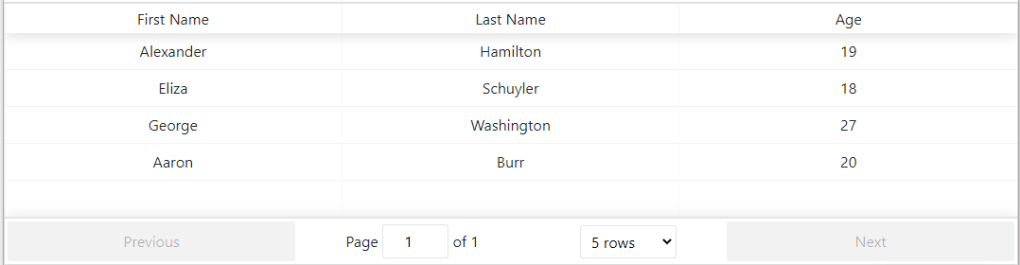
React-table Version i Am Use : "react-table": "^6.10.0",
import React, {Component} from 'react';
import ReactTable from "react-table";
import 'react-table/react-table.css';

class CustomComponent extends Component {
    constructor(props) {
        super(props);

        this.state = {
            data: [
                {
                    firstName: "Alexander",
                    lastName: "Hamilton",
                    age: 19
                },
                {
                    firstName: "Eliza",
                    lastName: "Schuyler",
                    age: 18
                },
                {
                    firstName: "George",
                    lastName: "Washington",
                    age: 27
                },
                {
                    firstName: "Aaron",
                    lastName: "Burr",
                    age: 20
                }
            ]
        }
    }
    render() {
        let { data } = this.state;
        return (
            <div>
                <ReactTable
                    columns={[
                        {
                            Header: "First Name",
                            accessor: "firstName"
                        },
                        {
                            Header: "Last Name",
                            id: "lastName",
                            accessor: d => d.lastName
                        },
                        {
                            Header: "Age",
                            accessor: "age"
                        }
                    ]}
                    data={data}
                />
            </div>
        );
    }
}

export default CustomComponent;
React-Table Axios Server Render

import React, {Component} from 'react';
import ReactTable from "react-table";
import 'react-table/react-table.css';
import axios from 'axios';

class CustomComponent extends Component {
    constructor(props) {
        super(props);

        this.state = {
            data: []
        }

    }
    componentDidMount() {
        axios.get('https://restcountries.eu/rest/v2/lang/es').then(response => {
this.setState({data:response.data})
        } ).catch(error => {
            alert("Something Went Wrong");
        })
    }

    render() {

        let tableData = this.state.data;
        const col = [{Header:"Name",accessor:"name"},{Header:"Capital",accessor:"capital"}];
        return (
            <div>
                <ReactTable
                    columns={col}
                    data={tableData}
                    defaultPageSize={5}
                    pageSizeOptions={[2,3,5,7]}
                />
            </div>
        );
    }
}

export default CustomComponent;
React-Table Onclick Show Row Data
import React, {Component} from 'react';
import reacttable from 'react-table-6';
import 'react-table-6/react-table.css';
import ReactTable from "react-table-6";

class MyTable extends Component {

    render() {
        const data = [{'name':'ahmmed'}];
        const column = [{header:"Name",accessor:"name" }];


        return (
            <div>
                <ReactTable data={data} columns={column}
                            getTdProps={(state, rowInfo, column, instance) => {
                                // rowInfo contains a lot of information about the row (including index on both the
                                // page and it's index within the data set), the rowInfo.original objet contains
                                // values in the cells of the row clicked.
                                return {
                                    // You can define an onClick function here that will apply to all rows
                                    onClick: (e, handleOriginal) => {
                                        const rowData = rowInfo.original;
                                        // You can interact with the row data here, to use it however you want
                                        this.setState({name: rowData.name})
                                        console.log(rowData);
                                    }
                                }
                            }}

                ></ReactTable>
            </div>
        );
    }
}

export default MyTable;
 OLEETECH