Android Volley Json Object Data Show To List View Using Array Adapter

  1. Step 1: Add Volley Library To App Level Module.app Gradle File Like Below Way
   implementation 'com.android.volley:volley:1.1.1'

2. Step 2 : Add Internet Permission To Android Manifest File .

<uses-permission android:name="android.permission.INTERNET"></uses-permission>

3. Step 3. Add List View And A Data Show Button To Activity_main.xml File .

<?xml version="1.0" encoding="utf-8"?>
<LinearLayout xmlns:android="http://schemas.android.com/apk/res/android"
    xmlns:app="http://schemas.android.com/apk/res-auto"
    xmlns:tools="http://schemas.android.com/tools"
    android:layout_width="match_parent"
    android:layout_height="match_parent"
    android:orientation="vertical"
    tools:context=".MainActivity">
    <Button
        android:text="Show Data"
        android:id="@+id/showbtn"
        android:layout_width="match_parent"
        android:layout_height="wrap_content" />
<ListView
    android:id="@+id/list"
    android:layout_width="match_parent"
    android:layout_height="match_parent"></ListView>

</LinearLayout>

Step 4: In MainActivity.java File Find List View And Button And Set Onclicklisener To Button And Work Like Below Way.

package com.example.ppc.jsonarraycustomlistview;

import android.support.v7.app.AppCompatActivity;
import android.os.Bundle;
import android.view.View;
import android.widget.ArrayAdapter;
import android.widget.Button;
import android.widget.ListView;

import com.android.volley.Request;
import com.android.volley.RequestQueue;
import com.android.volley.Response;
import com.android.volley.VolleyError;
import com.android.volley.toolbox.JsonArrayRequest;
import com.android.volley.toolbox.JsonObjectRequest;
import com.android.volley.toolbox.JsonRequest;
import com.android.volley.toolbox.Volley;

import org.json.JSONArray;
import org.json.JSONException;
import org.json.JSONObject;

import java.util.ArrayList;

public class MainActivity extends AppCompatActivity {
private ListView listView;
private Button button;
private ArrayList<String> mylist = new ArrayList<String>();
    @Override
    protected void onCreate(Bundle savedInstanceState) {
        super.onCreate(savedInstanceState);
        setContentView(R.layout.activity_main);

        listView = findViewById(R.id.list);
        button = findViewById(R.id.showbtn);
        button.setOnClickListener(new View.OnClickListener() {
            @Override
            public void onClick(View v) {
                RequestQueue requestQueue = Volley.newRequestQueue(getApplicationContext());
String url = "https://api.myjson.com/bins/1b9qi3";
                JsonArrayRequest jsonArrayRequest = new JsonArrayRequest(Request.Method.GET, url, null, new Response.Listener<JSONArray>() {
                    @Override
                    public void onResponse(JSONArray response) {
                        for(int i = 0;i<response.length();i++){
                            try {
                                JSONObject jsonObject = response.getJSONObject(i);
                                String fstname = (String) jsonObject.get("FirstName");
                               mylist.add(fstname);

                            } catch (JSONException e) {
                                e.printStackTrace();
                            }

                        }

                        ArrayAdapter <String> adapter = new ArrayAdapter<String>(MainActivity.this,android.R.layout.simple_list_item_1,mylist);
                        listView.setAdapter(adapter);
                    }
                }, new Response.ErrorListener() {
                    @Override
                    public void onErrorResponse(VolleyError error) {

                    }
                });
                    requestQueue.add(jsonArrayRequest);

            }
        });


    }
}

My Json Data On Server Like this

[
  {
    "EmployeeID": 1,
    "LastName": "Davolio",
    "FirstName": "Nancy",
    "Address": "507 - 20th Ave. E. Apt. 2A",
    "City": "Seattle",
    "Region": "WA",
    "PostalCode": "98122",
    "Country": "USA",
    "HomePhone": "(206) 555-9857",
    "ResumeID": 1,
    "Resume": {
      "__deferred": {
        "uri": "/here/goes/your/serviceUrl/Employees(1)/Resume"
      }
    }
  },
  {
    "EmployeeID": 2,
    "LastName": "Fuller",
    "FirstName": "Andrew",
    "Address": "908 W. Capital Way",
    "City": "Tacoma",
    "Region": "WA",
    "PostalCode": "98401",
    "Country": "USA",
    "HomePhone": "(206) 555-9482",
    "ResumeID": 2,
    "Resume": {
      "__deferred": {
        "uri": "/here/goes/your/serviceUrl/Employees(2)/Resume"
      }
    }
  },
  {
    "EmployeeID": 3,
    "LastName": "Leverling",
    "FirstName": "Janet",
    "Address": "722 Moss Bay Blvd.",
    "City": "Kirkland",
    "Region": "WA",
    "PostalCode": "98033",
    "Country": "USA",
    "HomePhone": "(206) 555-3412",
    "ResumeID": 3,
    "Resume": {
      "__deferred": {
        "uri": "/here/goes/your/serviceUrl/Employees(3)/Resume"
      }
    }
  },
  {
    "EmployeeID": 4,
    "LastName": "Peacock",
    "FirstName": "Margaret",
    "Address": "4110 Old Redmond Rd.",
    "City": "Redmond",
    "Region": "WA",
    "PostalCode": "98052",
    "Country": "USA",
    "HomePhone": "(206) 555-8122",
    "ResumeID": 4,
    "Resume": {
      "__deferred": {
        "uri": "/here/goes/your/serviceUrl/Employees(4)/Resume"
      }
    }
  },
  {
    "EmployeeID": 5,
    "LastName": "Buchanan",
    "FirstName": "Steven",
    "Address": "14 Garrett Hill",
    "City": "London",
    "Region": null,
    "PostalCode": "SW1 8JR",
    "Country": "UK",
    "HomePhone": "(71) 555-4848",
    "ResumeID": 5,
    "Resume": {
      "__deferred": {
        "uri": "/here/goes/your/serviceUrl/Employees(5)/Resume"
      }
    }
  },
  {
    "EmployeeID": 6,
    "LastName": "Suyama",
    "FirstName": "Michael",
    "Address": "Coventry House Miner Rd.",
    "City": "London",
    "Region": null,
    "PostalCode": "EC2 7JR",
    "Country": "UK",
    "HomePhone": "(71) 555-7773",
    "ResumeID": 6,
    "Resume": {
      "__deferred": {
        "uri": "/here/goes/your/serviceUrl/Employees(6)/Resume"
      }
    }
  },
  {
    "EmployeeID": 7,
    "LastName": "King",
    "FirstName": "Robert",
    "Address": "Edgeham Hollow Winchester Way",
    "City": "London",
    "Region": null,
    "PostalCode": "RG1 9SP",
    "Country": "UK",
    "HomePhone": "(71) 555-5598",
    "ResumeID": 7,
    "Resume": {
      "__deferred": {
        "uri": "/here/goes/your/serviceUrl/Employees(7)/Resume"
      }
    }
  },
  {
    "EmployeeID": 8,
    "LastName": "Callahan",
    "FirstName": "Laura",
    "Address": "4726 - 11th Ave. N.E.",
    "City": "Seattle",
    "Region": "WA",
    "PostalCode": "98105",
    "Country": "USA",
    "HomePhone": "(206) 555-1189",
    "ResumeID": 8,
    "Resume": {
      "__deferred": {
        "uri": "/here/goes/your/serviceUrl/Employees(8)/Resume"
      }
    }
  },
  {
    "EmployeeID": 9,
    "LastName": "Dodsworth",
    "FirstName": "Anne",
    "Address": "7 Houndstooth Rd.",
    "City": "London",
    "Region": null,
    "PostalCode": "WG2 7LT",
    "Country": "UK",
    "HomePhone": "(71) 555-4444",
    "ResumeID": 9,
    "Resume": {
      "__deferred": {
        "uri": "/here/goes/your/serviceUrl/Employees(9)/Resume"
      }
    }
  }
]
Android Splash Screen

  1. Create A Activity Name Any Suppose SplashActivity And SplashActivity.java File Display A SplashActivity .xml File For 5 Second Or More Then Move To Mainactivity File By Android Intent Your SplashActivity.java IS Like This way.
public class SplashActivity extends Activity {

    Handler handler;
    @Override
    protected void onCreate(Bundle savedInstanceState) {
        super.onCreate(savedInstanceState);
        setContentView(R.layout.splashfile);

        handler=new Handler();
        handler.postDelayed(new Runnable() {
            @Override
            public void run() {
                Intent intent=new Intent(SplashActivity.this,MainActivity.class);
                startActivity(intent);
                finish();
            }
        },3000);

    }
}

2. Design Your Splashactivity.xml As Your Requirement .

3. Set SplashActivity As Luncher Activity . Like Below Way .

    <activity android:name="abhiandroid.com.splashscreen.SplashActivity">
        <intent-filter>
            <action android:name="android.intent.action.MAIN" />

            <category android:name="android.intent.category.LAUNCHER" />
        </intent-filter>
    </activity>
    <activity android:name="abhiandroid.com.splashscreen.MainActivity"/>

If You Don’t Know How To Set Luncher Activity Please See This Post . Set Specific Activity As Launcher Activity In Android Manifest File

Set Specific Activity As Launcher Activity In Android Manifest File

  1. Suppose You Have Two Activity For Example One Is Main Activity And Another IS ListFruitActivity Activity .
  2. By Default MainActivity Is Defult Luncher Activity Like Below Code In Android Manifest File .
<application
        android:icon="@drawable/ic_launcher"
        android:label="@string/app_name" >
        <activity
            android:label="List of Mobile OS"
            android:name=".ListMobileActivity" >
            <intent-filter >
                <action android:name="android.intent.action.MAIN" />
                <category android:name="android.intent.category.LAUNCHER" />
            </intent-filter>
        </activity>
        <activity
            android:label="List of Fruits"
            android:name=".ListFruitActivity" >
        </activity>
    </application>

If You Set ListFruitActivity As Launcher Activity You Can Change Your Code Like This Way .

    <application
        android:icon="@drawable/ic_launcher"
        android:label="@string/app_name" >
        <activity
            android:label="List of Mobile OS"
            android:name=".ListMobileActivity" >
        </activity>
        <activity
            android:label="List of Fruits"
            android:name=".ListFruitActivity" >
             <intent-filter >
                <action android:name="android.intent.action.MAIN" />
                <category android:name="android.intent.category.LAUNCHER" />
            </intent-filter>
        </activity>
    </application>

Explanation : Just Remove Intent Filter From MainActivity

         <intent-filter >
            <action android:name="android.intent.action.MAIN" />
            <category android:name="android.intent.category.LAUNCHER" />
        </intent-filter>

And Add Intent Filter To ListFruitActivity .

             <intent-filter >
                <action android:name="android.intent.action.MAIN" />
                <category android:name="android.intent.category.LAUNCHER" />
            </intent-filter>

Android Full Screen Mode And Hide Action Bar Programatiacally And Manually

     // Set fullscreen
        this.getWindow().setFlags(WindowManager.LayoutParams.FLAG_FULLSCREEN,
                WindowManager.LayoutParams.FLAG_FULLSCREEN);
 
        // Set No Title
        this.requestWindowFeature(Window.FEATURE_NO_TITLE);


Method 2 : One way is using Theme.Holo.Light.NoActionBar.Fullscreen value in AndroidManifest.xml file. (Use the appropriate theme name whichever you used in your application)


<activity android:name=".MainActivity"
    android:label="@string/app_name"
    android:theme="@android:style/Theme.Holo.Light.NoActionBar.Fullscreen">
</activity>

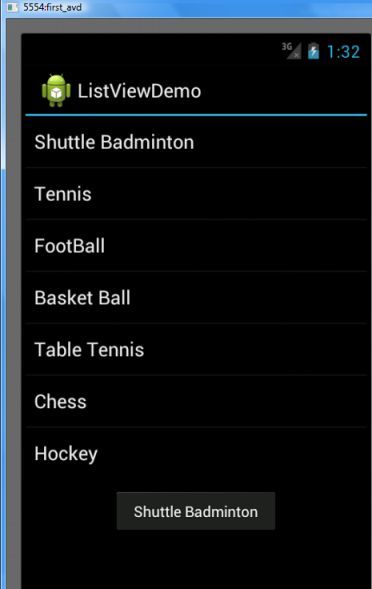
Android List View Populate With xml String Array

  1. Mainactivity.xml
<?xml version=”1.0” encoding=”utf-8”?>
<LinearLayout xmlns:android=”http://schemas.android.com/apk/res/android”
    android:layout_width=”fill_parent”
    android:layout_height=”fill_parent”
    android:orientation=”vertical” >
 
     <ListView
        android:id=”@+id/sportsList”
        android:layout_width=”match_parent”
        android:layout_height=”wrap_content” 
        android:entries="@array/sports_array"
    />
</LinearLayout>

Here @array/sports_array” Is Array Define In res/values/string.xml  . Open res/values/string.xml and replace it with following content.

<?xml version="1.0" encoding="utf-8"?>
<resources>
    <string name="hello">Hello World, ListViewActivity1!</string>
    <string name="app_name">ListViewDemo</string>
     <string-array name="sports_array">
        <item>Shuttle Badminton</item>
        <item>Tennis</item>
        <item>FootBall</item>
        <item>Basket Ball</item>
        <item>Table Tennis</item>
        <item>Chess</item>
        <item>Hockey</item>
    </string-array>
</resources>

3. To Set Onclick Listener You Can Modify Your MainActivity.java Like This WAy

public class ListViewActivity1 extends Activity implements OnItemClickListener{
    ListView listView;
     
    /** Called when the activity is first created. */
    @Override
    public void onCreate(Bundle savedInstanceState) {
        super.onCreate(savedInstanceState);
        setContentView(R.layout.main);
         
        listView = (ListView) findViewById(R.id.sportsList);
        listView.setOnItemClickListener(this);        
    }
 
    /*
     * Parameters:
        adapter - The AdapterView where the click happened.
        view - The view within the AdapterView that was clicked
        position - The position of the view in the adapter.
        id - The row id of the item that was clicked.
     */
    @Override
    public void onItemClick(AdapterView<?> adapter, View view, int position, long id) {
        Toast.makeText(getApplicationContext(), ((TextView) view).getText(),
                  Toast.LENGTH_SHORT).show();
    }
}
ListView Populate From String Array

Some Open Ftp For Download Software And Games And Others

Android Volley Json Array Data Show In Listview Using Arrayadapter

1.Add Volley Lirary to app build.gradle file.

    implementation 'com.android.volley:volley:1.1.1'

2.Add Internet Permission In Manifest File.

<uses-permission android:name="android.permission.INTERNET"></uses-permission>

3.Add Listview in activity.main.xml file .

<ListView
    android:id="@+id/list"
    android:layout_width="match_parent"
    android:layout_height="match_parent"></ListView>

4. Mainactivity.java File.

package com.example.myapplication;

import android.support.v7.app.AppCompatActivity;
import android.os.Bundle;
import android.widget.ArrayAdapter;
import android.widget.ListView;

import com.android.volley.Request;
import com.android.volley.RequestQueue;
import com.android.volley.Response;
import com.android.volley.VolleyError;
import com.android.volley.toolbox.JsonArrayRequest;
import com.android.volley.toolbox.Volley;

import org.json.JSONArray;
import org.json.JSONException;
import org.json.JSONObject;

import java.util.ArrayList;

public class MainActivity extends AppCompatActivity {
  private   ArrayList<String> list = new ArrayList<>();
private ListView listView;
    @Override
    protected void onCreate(Bundle savedInstanceState) {
        super.onCreate(savedInstanceState);
        setContentView(R.layout.activity_main);
        String url="https://api.myjson.com/bins/1a1a1f";
         listView = (ListView) findViewById(R.id.list);
        RequestQueue requestQueue = Volley.newRequestQueue(getApplicationContext());
        JsonArrayRequest jsonArrayRequest = new JsonArrayRequest(Request.Method.GET, url, null, new Response.Listener<JSONArray>() {
            @Override
            public void onResponse(JSONArray response) {
for (int i=0;i<response.length();i++){

    try {
        JSONObject jsonObject = response.getJSONObject(i);
        list.add(jsonObject.getString("name"));

    } catch (JSONException e) {
        e.printStackTrace();
    }
}

                ArrayAdapter <String> adapter = new ArrayAdapter<String>(MainActivity.this,android.R.layout.simple_list_item_1,list);
listView.setAdapter(adapter);
            }


        }, new Response.ErrorListener() {
            @Override
            public void onErrorResponse(VolleyError error) {
            }
        });

        requestQueue.add(jsonArrayRequest);
    }
}

Json Tutorial

What is JSON

JSON stands for JavaScript Object Notation. It is data saved in the .json file and consists of a series of key/value pairs.  JSON names require double quotes . JSON is used to transfer the data between the server and the browser. 

Sample Json File To Understand Json File Stracture.

Important Tips For Json Data Structure.

  • When Json Data In {}curley Bracket inside {}curley Bracket Data Is JSon Object
  • When Json Data In []3rd Bracket inside []3rd Bracket Data Is JSon Array
//Example 1: Json Object

{
    "fruit": "Apple",
    "size": "Large",
    "color": "Red"
}

//Array In Json Format
{
"name":"John",
"age":30,
"cars":[ "Ford", "BMW", "Fiat" ]
}

//Another Json array Example
[{
   "name" : "Steve",
   "age" :  "29",
   "gender" : "male"

},
{
   "name" : "Peter",
   "age" : "32",
   "gender" : "male"

},
{
   "name" : "Sophie",
   "age" : "27",
   "gender" : "female"
}];

Now Going To Json Opreation To Various Programing Language.

  1. Php Array To Json Array
<?php

// app.php

$arr = array('a' => 1, 'b' => 2, 'c' => 3, 'd' => 4, 'e' => 5);
echo json_encode($arr);
?>


Convert PHP Object to JSON 

<?php

// app.php

class App {
  
}
$app = new App();
$app->title = 'Harry Potter Game';
$app->price = 20;

$jsonData = json_encode($app);
echo $jsonData;

Convert PHP String to JSON

<?php
$str = "hello AppDividend";
echo json_encode($str);
?>

Convert Multidimensional PHP Array into JSON

<?php
/* 
    multidimensional array initialization
*/
$cars = array(
    array(
        "name"=>"Urus", 
        "type"=>"SUV", 
        "brand"=>"Lamborghini"
    ),
    array(
        "name"=>"Cayenne", 
        "type"=>"SUV", 
        "brand"=>"Porsche"
    ),
    array(
        "name"=>"Bentayga", 
        "type"=>"SUV", 
        "brand"=>"Bentley"
    ),
);

echo json_encode($cars);
?>

Android Gridview With Custom Arrayadapter Image And Text

  1. File – res/layout/main.xml
<?xml version="1.0" encoding="utf-8"?>
<GridView xmlns:android="http://schemas.android.com/apk/res/android"
    android:id="@+id/gridView1"
    android:numColumns="auto_fit"
    android:gravity="center"
    android:columnWidth="100dp"
    android:stretchMode="columnWidth"
    android:layout_width="fill_parent"
    android:layout_height="fill_parent" >

</GridView>


2. File – res/layout/mobile.xml

<?xml version="1.0" encoding="utf-8"?>
<LinearLayout xmlns:android="http://schemas.android.com/apk/res/android"
    android:layout_width="wrap_content"
    android:layout_height="wrap_content"
    android:padding="5dp" >
 
    <ImageView
        android:id="@+id/grid_item_image"
        android:layout_width="50px"
        android:layout_height="50px"
        android:layout_marginRight="10px"
        android:src="@drawable/android_logo" >
    </ImageView>
 
    <TextView
        android:id="@+id/grid_item_label"
        android:layout_width="wrap_content"
        android:layout_height="wrap_content"
        android:text="@+id/label"
        android:layout_marginTop="5px"
        android:textSize="15px" >
    </TextView>
 
</LinearLayout>

2.2 Custom Adapter


package com.mkyong.android.adapter;

import android.content.Context;
import android.view.LayoutInflater;
import android.view.View;
import android.view.ViewGroup;
import android.widget.BaseAdapter;
import android.widget.ImageView;
import android.widget.TextView;

import com.mkyong.android.R;

public class ImageAdapter extends BaseAdapter {
	private Context context;
	private final String[] mobileValues;

	public ImageAdapter(Context context, String[] mobileValues) {
		this.context = context;
		this.mobileValues = mobileValues;
	}

	public View getView(int position, View convertView, ViewGroup parent) {

		LayoutInflater inflater = (LayoutInflater) context
			.getSystemService(Context.LAYOUT_INFLATER_SERVICE);

		View gridView;

		if (convertView == null) {

			gridView = new View(context);

			// get layout from mobile.xml
			gridView = inflater.inflate(R.layout.mobile, null);

			// set value into textview
			TextView textView = (TextView) gridView
					.findViewById(R.id.grid_item_label);
			textView.setText(mobileValues[position]);

			// set image based on selected text
			ImageView imageView = (ImageView) gridView
					.findViewById(R.id.grid_item_image);

			String mobile = mobileValues[position];

			if (mobile.equals("Windows")) {
				imageView.setImageResource(R.drawable.windows_logo);
			} else if (mobile.equals("iOS")) {
				imageView.setImageResource(R.drawable.ios_logo);
			} else if (mobile.equals("Blackberry")) {
				imageView.setImageResource(R.drawable.blackberry_logo);
			} else {
				imageView.setImageResource(R.drawable.android_logo);
			}

		} else {
			gridView = (View) convertView;
		}

		return gridView;
	}

	@Override
	public int getCount() {
		return mobileValues.length;
	}

	@Override
	public Object getItem(int position) {
		return null;
	}

	@Override
	public long getItemId(int position) {
		return 0;
	}

}

MainActivity.java

package com.mkyong.android;

import com.mkyong.android.adapter.ImageAdapter;
import android.app.Activity;
import android.os.Bundle;
import android.widget.AdapterView;
import android.widget.GridView;
import android.widget.TextView;
import android.widget.Toast;
import android.view.View;
import android.widget.AdapterView.OnItemClickListener;

public class GridViewActivity extends Activity {

	GridView gridView;

	static final String[] MOBILE_OS = new String[] { 
		"Android", "iOS","Windows", "Blackberry" };

	@Override
	public void onCreate(Bundle savedInstanceState) {

		super.onCreate(savedInstanceState);
		setContentView(R.layout.main);

		gridView = (GridView) findViewById(R.id.gridView1);

		gridView.setAdapter(new ImageAdapter(this, MOBILE_OS));

		gridView.setOnItemClickListener(new OnItemClickListener() {
			public void onItemClick(AdapterView<?> parent, View v,
					int position, long id) {
				Toast.makeText(
				   getApplicationContext(),
				   ((TextView) v.findViewById(R.id.grid_item_label))
				   .getText(), Toast.LENGTH_SHORT).show();

			}
		});

	}

}

Android Custom ListView (Adding Images, text)

1.mylist.xml

<?xml version="1.0" encoding="utf-8"?>
<LinearLayout
    xmlns:android="http://schemas.android.com/apk/res/android" android:layout_width="match_parent"
    android:layout_height="match_parent">
<TextView
    android:id="@+id/text"
    android:layout_width="wrap_content"
    android:layout_height="wrap_content" />

    <ImageView
        android:id="@+id/image"
        android:layout_width="100dp"
        android:layout_height="100dp" />
</LinearLayout>

2.mainactivity.java

package com.example.listviewcustom;

import android.support.v7.app.AppCompatActivity;
import android.os.Bundle;
import android.view.View;
import android.widget.AdapterView;
import android.widget.ListView;
import android.widget.Toast;

public class MainActivity extends AppCompatActivity {
private ListView listView;
    @Override
    protected void onCreate(Bundle savedInstanceState) {
        super.onCreate(savedInstanceState);
        setContentView(R.layout.activity_main);
        listView = findViewById(R.id.list);
        final String [] hardware = new String[] {"keyboard","mouse","microphone","router"};
        int[] imagearray= new int[]{R.drawable.ic_keyboard_black_24dp,R.drawable.ic_mouse_black_24dp,R.drawable.ic_keyboard_voice_black_24dp,R.drawable.ic_router_black_24dp};
    CustomArrayAdapter customArrayAdapter = new CustomArrayAdapter(this,hardware,imagearray);
    listView.setAdapter(customArrayAdapter);
    listView.setOnItemClickListener(new AdapterView.OnItemClickListener() {
        @Override
        public void onItemClick(AdapterView<?> parent, View view, int position, long id) {
            Toast.makeText(getApplicationContext(),hardware[position].toString(),Toast.LENGTH_SHORT).show();
        }
    });
    }
}


mainactivity.xml

<?xml version="1.0" encoding="utf-8"?>
<android.support.constraint.ConstraintLayout xmlns:android="http://schemas.android.com/apk/res/android"
    xmlns:app="http://schemas.android.com/apk/res-auto"
    xmlns:tools="http://schemas.android.com/tools"
    android:layout_width="match_parent"
    android:layout_height="match_parent"
    tools:context=".MainActivity">

<ListView
    android:id="@+id/list"
    android:layout_width="match_parent"
    android:layout_height="match_parent">

</ListView>
</android.support.constraint.ConstraintLayout>

arrayadapter.java

package com.example.listviewcustom;

import android.content.Context;
import android.view.LayoutInflater;
import android.view.View;
import android.view.ViewGroup;
import android.widget.BaseAdapter;
import android.widget.ImageView;
import android.widget.TextView;

public class CustomArrayAdapter extends BaseAdapter {

Context context;
String[] hardwarename;
int[] image;

public CustomArrayAdapter(Context context, String[] hardwarename, int[] image) {
this.context = context;
this.hardwarename = hardwarename;
this.image = image;
}

@Override
public int getCount() {
return hardwarename.length;
}

@Override
public Object getItem(int position) {
return null;
}

@Override
public long getItemId(int position) {
return 0;
}

@Override
public View getView(int position, View convertView, ViewGroup parent) {
LayoutInflater layoutInflater = (LayoutInflater)context.getSystemService(Context.LAYOUT_INFLATER_SERVICE);
View view = layoutInflater.inflate(R.layout.mylist,null);
TextView textView = view.findViewById(R.id.text);
ImageView imageView = view.findViewById(R.id.image);
textView.setText(hardwarename[position]);
imageView.setImageResource(image[position]);
return view;
}
}