নতুন প্রোজেক্ট খোলার সাথেই যদি নিচের ছবির মত উইন্ড দেখা নাহ যায় তবে ৩ নম্বর বক্স এর পাশে যে Project লেখা আছে সেখানে ক্লিক করুন । ১ নম্বর বক্স এ দেখতে পাই MainActivity.java ( এখানে আমরা আমাদের জাভা কোডগুলো লিখবো ) । তার পাশেই আর একটি xml ফাইল আছে যার নাম activity_main.xml ( বক্স নং ২)। এই ফাইলটির উপর ক্লিক করুন ( এখানে অ্যাপের ডিজাইন করা হয়) ।

এখন ৪ নম্বর বক্সে আসি । এখানে ২ টা জিনিস দেখতে পাচ্ছেন, Design এবং Text। এর মানে আমরা অ্যাপের ডিজাইন ২ ভাবে করতে পারি ( ড্রাগ-ড্রপ এর মাধ্যমে , আবার হাতে লিখে – আমরা হাতে লিখেই শিখবো , ড্রাগ-ড্রপ দ্বারা অ্যাপ ডিজাইন করা মোটেও ভালো প্র্যাকটিস নয়)। এখন নিচের Text বাটনে ক্লিক করলে দেখতে পাবেন লেআউট ফাইলে ১টি টেক্সভিউ (Hello World) অটোমেটিক শো করছে । বাই ডিফ্লট যে লেআউট শো করেছে সেটি হল ConstraintLayout
টেক্সভিউটি মোবাইলে কোন অবস্থানে রয়েছে তা দেখতে ডান পাশের একদম উপরে Preview তে ক্লিক করুন ( যদি উপরের ছবি অনুযায়ী মোবাইল শো নাহ করে) ।
এখন আপনি যদি চান এখানে আপনার নাম দেখাবেন তাহলে <TextView ট্যাগের ভিতরে যেয়ে
android:text=”Hello World!” যে লেখা আছে সেখান কেটে দিয়ে আপনার নাম লিখে দিন বা যা খুশি তাই । যেমন android:text=”Mashiur Rahman Sajib” । লেখাটি খুব ছোট । আমরা চাই লেখাটি আর একটু বড় দেখাক তাহলে android:text=”Mashiur Rahman Sajib” এর পর এন্টার প্রেস করে লিখে দিন
android:textSize =”23sp” । আপনি যখন xml ফাইলে কোন কিছু লিখতে যাবেন তখন বারবার android:এই-সেই লেখার দরকার নেই । ধরুন আপনি textSize ট্যাগটি লিখবেন তাহলে শুধু t লিখলেই দেখবেন Android Studio আপনাকে সাজেশন দিবে t তে কোন কোন ট্যাগ আছে । সেখান থেকে textSize ট্যাগে ক্লিক করলেই চলে আসবে ।
তো আমাদের প্রথম কোড করা শেষ , এখন চলুন আমাদের এই এপ্লিকেশন মোবাইলে চালিয়ে দেখা যাক । এই এপ্লিকেশন গুলো মোবাইলে কিভাবে চলে তা দেখার জন্য Android Emulator নামে একটি ভার্চুয়াল মোবাইল আছে, আপনি চাইলে আপনার এই এপ্লিকেশন রিয়েল মোবাইলেও চালাতে পারেন । কিভাবে রিয়েল মোবাইলে আপনার এপ্লিকেশন চালাবেন তা দেখতে ক্লিক করুন –
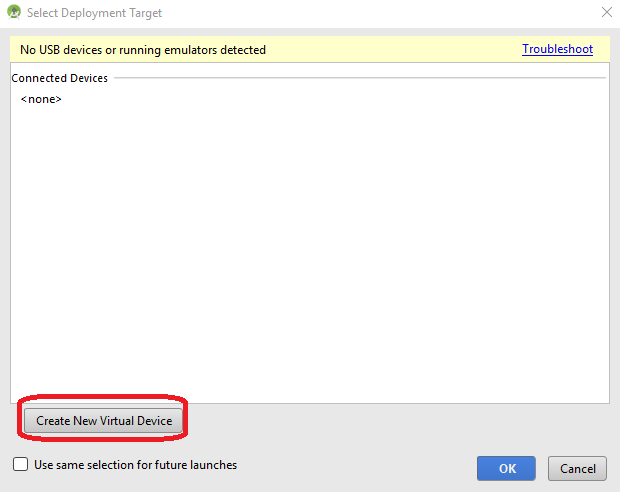
এখন আমরা যদি ভার্চুয়াল মোবাইলের মাধ্যমে এপ্লিকেশন চালাতে চাই তাহলে একদম উপরে ৫ নম্বর বক্সের রান বাটনে ক্লিক করুন । বাই ডিফল্ট এখানে কোন ডিভাইস থাকলে সেটিতে ক্লিক করে OK বাটনে প্রেস করুন । আর যদি কোন ভার্চুয়াল ডিভাইস তৈরি করা নাহ থাকে তবে চলুন আমরা আমাদের ইচ্ছামত একটি ভার্চুয়াল ডিভাইস তৈরি করে নেই ।
এর জন্য প্রথমে Create New Virtual Device বাটনে ক্লিক করুন –
এখানে আপনি বিভিন্ন সাইজ ও রেজুলেশনের ফোন দেখতে পাচ্ছেন । এর ভিতর যে কোন একটি সিলেক্ট করুন ।
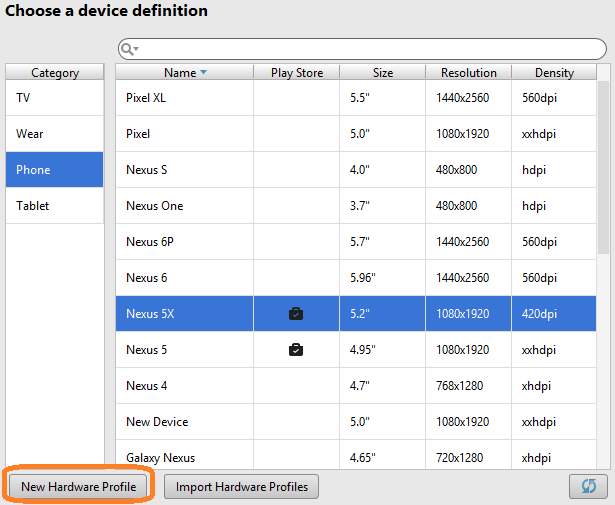
আপনি যদি চান যে আপনার মোবাইল এর সাইজ এর চেয়েও বড় হবে কিংবা কোন কিছুর সাথেই মিল হচ্ছে নাহ তবে New Hardware Profile এ ক্লিক করুন –

এখানে আপনি আপনার Device Name– চাইলে আপনি আপনার নামও বসিয়ে দিতে পারেন,
Device Type – মোবাইলের সাইজ কত হবে,
Screen – রেজুলেশন কেমন হবে ,
Memory – আমরা কমপক্ষে ২ জিবি অর্থাৎ ২০৪৮ এমবি জায়গা দিয়ে দিব, Input – প্রায় বেশীর ভাগ স্মার্টফোনেই ৩টি বাটন(back,home,menu) থাকে আপনি ভার্চুয়াল মোবাইলেও সেরকম চাইলে Has Hardware Buttons এ টিক দিয়ে রাখুন আবার আলাদা A-Z 0-9 কি-বোর্ড থাকে,এজন্য Has Hardware Keyboard টিক দিয়ে রাখুন ।
Supported device states – মোবাইলটা ২দিকেই ঘুরাতে চাই কিনা
Cameras – ফ্রন্ট ব্যাক ২ ক্যামেরাই চাই কিনা
Sensors – মোবাইলের সাথে থাকা সেন্সর গুলো ইউজ করতে চাই কিনা
Default Skin –
এগুলো সেট করে Finish বাটনে ক্লিক করুন । তাহলে দেখবেন এখন অনেকগুলো মোবাইলের যে লিস্ট ছিল সেখানে আপনার তৈরি ওই মোবাইলের নামও চলে এসেছে । এরপর সেটি সিলেক্ট করে Next বাটনে ক্লিক করুন ।

এখন আপনি আপনার মোবাইলে কোন অপারেটিং সিস্টেম চালাতে চান সেটি ডাউনলোড করে নিন । বাই ডিফল্ট যদি কোন অপারেটিং সিস্টেম ডাউনলোড করা থাকে তবে দেখবেন তার পাশে Download শব্দটি লেখা নেই । সেটি পছন্দ নাহ হলে এবং আপনাকে যে Recommended অপারেটিং সিস্টেম গুলো বলা হয়েছে সেগুলো একটিও যদি পছন্দ নাহ হয় তবে x86 Images থেকে কোন অপারেটিং সিস্টেম ডাউনলোড করে নিন ।
তাহলে দেখা যাক আমরা অপারেটিং সিস্টেম কিভাবে ডাউনলোড করবো । প্রথমে ডাউনলোড বাটনে ক্লিক করুন -> এরপর আপনাকে ওদের লাইসেন্স Accept করার কথা বলবে,
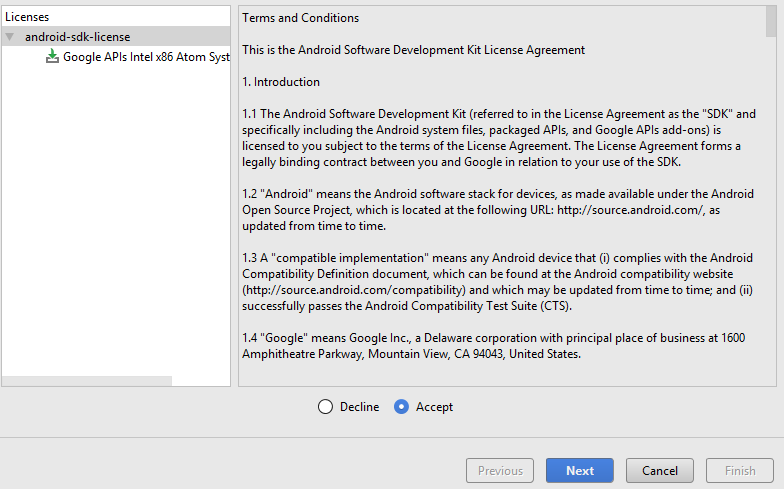
সেখানে ক্লিক করে Next বাটনে ক্লিক করুন । ডাউনলোড হয়ে আপনা-আপনি সেটি ইন্সটল হয়ে যাবে, একটু সময় লাগবে , অপেক্ষা করুন ।
এরপর আপনার পছন্দের অপারেটিং সিস্টেম সিলেক্ট করে Next বাটনে ক্লিক করুন –

এখানে আপনি চাইলে আবার আপনার সিস্টেম চেঞ্জ করতে পারবেন । এখানে ,
Startup orientation – এখানে Portrait ও Landscape ২ টি অপশন আছে , যখন মোবাইল ওপেন হবে তখন সেটি সোজা নাকি বাঁকানো অবস্থায় ওপেন হবে ।
Show Advance Settings – এ গেলে আরো কিছু অপশন পাবেন , যেমন –

Camera – ভার্চুয়ালি মোবাইল দিয়ে যখন আপনি পিক তুলতে যাবেন তখন একটি ব্লাক ব্যাকগ্রাউন্ড ওপেন হয় । এখন যদি ফ্রন্ট ও ব্যাক ক্যামেরায় যদি চান ল্যাপটপ এর ওয়েবক্যাম দিয়ে পিক তুলতে তবে webcam() অপশন সিলেক্ট করে নিন ।
Network – মোবাইলের নেটওয়ার্ক কেমন হবে সেটি
Device Frame – মোবাইলটা দেখতে রিয়েল মোবাইলের মত দেখাবে কিনা নাকি শুধু স্ক্রিন
এরপর Finish বাটনে ক্লিক করুন ।
এখন দেখুন আপনি আপনার এপ্লিকেশন রান করার সময় যে ভার্চুয়াল ডিভাইস দেখতে পাচ্ছেন সেটি সিলেক্ট করে ok বাটনে ক্লিক করুন ।
একটু অপেক্ষা করুন । এখন নিশ্চয়ই আপনার নাম দেখতে পাচ্ছেন 🙂
আপনি যেহেতু একদম নতুন তাই এই পর্বটি শুধু একবার চোখ বুলিয়ে যান 😊
আপনি ভার্চুয়াল মোবাইল দিয়ে ফোনকল বাদে সবকিছু করতে পারবেন । এটি রিয়েল মোবাইলের মতই । যদি ফোনকলের ফ্রি সফটওয়্যার নামিয়ে নেন তবে ফোনকলও দিতে পারবেন । তাই কাউকে মেইল পাঠানো কিংবা কোন স্পর্শকাতর বিষয়ে অবশ্যই দৃষ্টি রাখবেন ।
প্রথমেই আমরা একটি অ্যাপের ডিজাইন করা শেখবো । তো আপনার প্রোজেক্ট এর activity_main.xml এ চলে আসুন ।
Tag
প্রথমেই ট্যাগ নামক শব্দটির সাথে চলুন পরিচিত হওয়া যাক । HTML এর মত XML এও আমরা ট্যাগ ব্যাবহার করে থাকি , একটি ট্যাগ দেখতে ঠিক এরকম < tag_name > </ tag_name > কিংবা < tag_name />
< tag_name এখানে যে লেখাগুলো দেখেবন সেগুলো হল এই ট্যাগের বৈশিষ্ট অর্থাৎ এই উপাদানটি দেখতে কিংবা আচারনে কিরকম হবে > আর এখানে যে লেখাগুলো লেখা হয় সেগুলো এই ট্যাগের বাচ্চা-কাচ্চা অর্থাৎ এই ট্যাগের আন্ডারে অন্য কোন উপাদান </ tag_name >
XML
আমরা যে ল্যাঙ্গুয়েজ দ্বারা অ্যাপের ডিজাইন করি সেটি হল Xml । xmlফাইলে গেলে কিছু টেক্স অটোমেটিক দেয়া আছে দেখতে পাবেন , এগুলো আপাতত বুঝার মত কিছু নাহ , শুধু জেনে রাখা ভালো । তাই একবার চোখ বুলিয়ে রাখুন 😊
<?xml version="1.0" encoding="utf-8"?>
একদম উপরে দেয়া এই লাইনটি দ্বারা বুঝায় আমরা যে Xml দিয়ে লিখবো সেটি হল Xml এর 1.0 ভার্সন । এবং এই Xml যখন বাইটকোডে রূপান্তরিত হবে তখন utf-8 এর ফন্ট দ্বারা রূপান্তরিত হবে ।
এরপর যে <android.support.constraint.ConstraintLayout
দেখাচ্ছে এটা হল আমাদের অ্যাপের রুট লেআউট ফাইল, ইচ্ছা হলে অন্যান্য আরো লেআউট ফাইল নিয়ে আমরা কাজ করতে পারবো, এই লেআউট এর ভিতরেই আমরা আরো অনেক লেআউট ব্যাবহার করতে পারবো ।
xmlns:android="http://schemas.android.com/apk/res/android"
এরপর আমরা যে লাইনটা দেখতে পাচ্ছি এটার মানে হল আমরা যে Xml ডকুমেন্টটা লিখবো তা অ্যান্ড্রোয়েড এর জন্য ব্যাবহার করবো ।
xmlns:tools="http://schemas.android.com/tools"
এর মানে আমরা যে অ্যাপটা বিল্ড করতেছি তা অ্যান্ড্রোয়েড স্টূডিও এর টুলস ব্যাবহার করার মাধ্যমে ।
এরপর নিচে যা লেখা আছে এইগুলোও একবার চোখ বুলিয়ে যান । পরে নিজেই বুঝতে পারবেন । আপনি অ্যান্ড্রোয়েড স্টূডিও তে বিগেনার হয়ে থাকলে শুরুতেই মাথা ঘামানোর প্রয়োজন নেই 😊
Object
TextView , EditText , Button , ImageView সহ সকল ধরনের ভিউ নিয়ে যখন আমরা কাজ করবো তখন সেই সব ভিউ এর অব্জেক্ট তৈরি করে নিতে হবে এক্টিভিটি ক্লাসে । অ্যান্ড্রোয়েড লাইব্রেরী তে এইসকল ভিউ এর আচরন কি রকম হবে , কোন ম্যাথড কি রকম কাজ করবে তার সকল কিছু TextView , EditTex ক্লাসে তৈরি করা আছে । xml ফাইলে আমরা প্রতিটি ভিউ এর জন্য আইডি দিয়ে দিব । এরপর এক্টিভিটি ক্লাসে অব্জেক্ট তৈরি করে সেই অব্জেক্ট এর সাথে ভিউ এর আইডি যোগ করে দিব । এর ফলে আমরা এক্টিভিটি ক্লাসের অব্জেক্ট নিয়ে যা করবো তার প্রতিফলন ওইসব ভিউ তে ঘটবে ।
আপাতত জেনে রাখুন । পরে অনেক বার প্রয়োজন পড়বে । তখন আবার দেখে নিবেন 😊

 OLEETECH