প্রথমে দেখে নেয়া যাক কিভাবে আমরা একটি নতুন প্রোজেক্ট খুলতে পারি । এবার যদি আপনি Android Studio সফটওয়্যারটি রান করেন তাহলে এমন উইন্ডো দেখা যাবে –
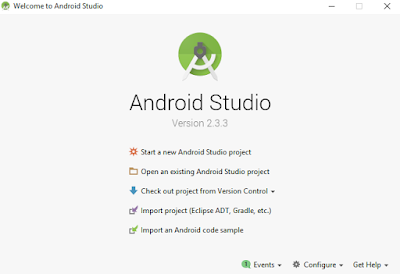
এখান থেকে Start a new Android Studio project এ ক্লিক করুন । নতুন আর একটি উইন্ডো চলে আসলো । এবার দেখে নেয়া যাক এখানে কি কি আছে –
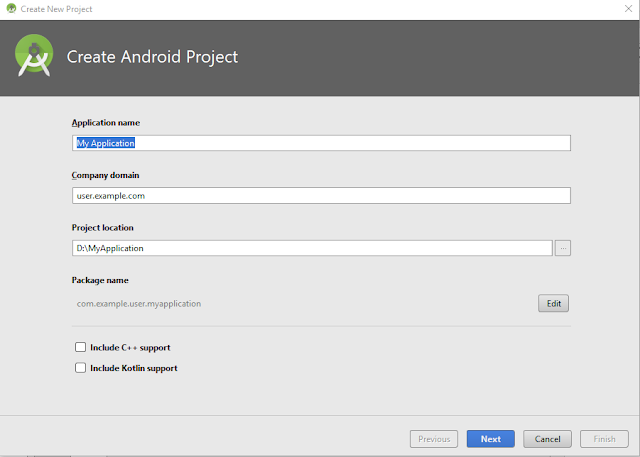
Application name – আপনি আপনার অ্যাপের যে নাম দিবেন তা এখানে লিখতে হবে । প্রথম অক্ষর অবশ্যই বড় হাতের হতে হবে । আর একটা ব্যাপার হল অ্যাপের নামের ভিতর স্পেস নাহ রাখাই বেটার । আপনি চাইলে পরবর্তীতে এই নাম পাল্টিয়েও দিতে পারবেন ।
Company domain – এরপর কোম্পানি ডোমেইন নামে একটি বিষয় দেখা যাচ্ছে । তো আমরা যখন প্রোফেশনাল ওয়েবসাইট তৈরি করবো তখন অনলাইনে এর মালিকানা বিষয়ে পরিচয় রাখার জন্য সাধারণত ডোমেইন নামটি ব্যাবহার করা হয় । যদি কোন ডোমেইন নাহ থাকে তবে ওটা ওরকমই রেখে দিন । আগে কাজ তো শেখা যাক 😊.
Project location – আমাদের কম্পিউটার এর কোন ফাইলের ভিতর আমাদের প্রোজেক্ট টি রাখবো তার লোকেশন দিয়ে দিব ।
-> এরপর আমাদের প্রোজেক্ট এ সি++ এবং কটলিন ল্যাংগুয়েজ সাপোর্ট করাবো কিনা তার চেকবক্স দেখতে পাচ্ছি । আমরা যদি সি++ কিংবা কটলিন ল্যাংগুয়েজ দিয়ে আমাদের কোড লিখতে চাই তবে এগুলো টিক দিয়ে দিব।
এরপর Next বাটনে ক্লিক করা যাক –
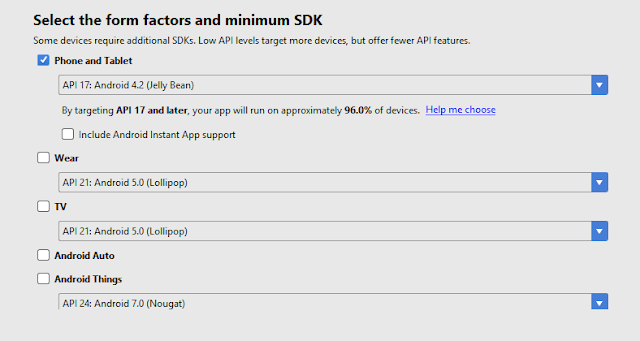
–> আমরা আমাদের এপ্লিকেশন কোন প্লাটফর্মে ব্যবহার করবো এখানে তা নির্ধারণ করে দিতে হবে । এখানে দেয়া চেকবক্স গুলোর ভিতর যে কোন একটি সিলেক্ট করে কাজ শুরু করতে হবে। একসাথে সবগুলো নিয়েই শুরু করা যাবে তবে তা হযবরল হয়ে যাবে 😊
ধরলাম আমরা Phone and Tablet এর জন্য এপ্লিকেশন বানাবো । এখন Minimum SDK থেকে আমাদের এপ্লিকেশন অ্যায়ন্ড্রোয়েড এর সর্বনিম্ন কোন ভার্সন পর্যন্ত সাপোর্ট করার অনুমতি দিব তা নির্ধারণ করে দিব। এখানে Help me choose ক্লিক করলেই কোন ভার্সন পৃথিবীর কত ভাগ মোবাইলে ব্যাবহার হচ্ছে তার শতকরা হিসাব দেখতে পাবেন এবং কোন ভার্সনে Android এ কি কি ফিচার যুক্ত হয়েছে তার বর্ণনাও দেয়া আছে । আর একটি কথা আমরা নিশ্চয়ই জানি প্রতিটা ভার্সনের জন্য একটি এপিআই নাম্বার থাকে , যত ভার্সন অ্যানন্ড্রোয়েট আপডেট করে এপিআই নাম্বার তত বাড়তে থাকে । ধ্রুন আপনি মিনিমাম এপিআই লেভেল ১৭ সিলেক্ট করলেন তাহলে আপনার তৈরি এপ্লিকেশন এপিআই লেভেল ১৮-১৯-২০ এও সাপোর্ট করবে কিন্তু এপিআই লেভেল ১৬ তে আপনার এপ্লিকেশন সাপোর্ট করবে নাহ। তাহলে আপনি নিশ্চয়ই চাইবেন একদম সর্বনিম্ন এপিআই লেভেল দিয়ে রাখতে কিন্তু সেখানে আবার সমস্যা হল আপগ্রেড ভার্সন গুলোর অনেক ফিচার এর কোড লেখার সময় সাপোর্ট লাইব্রেরী যুক্ত করা সহ অনেক ঝামেলায় পড়তে হয় । তাই আপনি আপনার এপ্লিকেশন এ কিরকম ফিচার ব্যাবহার করবেন এবং আপনার টার্গেট ইউজার কারা সেই মাফিক এপিআই লেভেল সিলেক্ট করবেন । তবে চিন্তার কোন কারন নেই চাইলে পরে আবার এটি যতবার খুশি চেঞ্জ করতে পারবেন । ধরলাম আমরা এপিআই লেভেল ১৭ সিলেক্ট করলাম ।
Phone and Tablet এর নিচেই আর একটি চেকবক্স দেখতে পাচ্ছেন Include Android Instant App support নামে । আপনি যদি চান আপনার তৈরি এপ্লিকেশন টি ইউজার ইন্সটল করা ছাড়াই ইউজ করে দেখতে পারবে তাহলে এই চেকবক্স এ টিক দিয়ে দিন । ইউজার সাধারণত অ্যাপ ইন্সটল করতে চায় নাহ । আপনি একটি নতুন অ্যাপ বানিয়ে যতই ইউজার টানার চেষ্টা করেন নাহ কেন ইউজার সর্বদা আলসেমী করবেই । আবার ইউজার এর মোবাইলে অনেক অ্যাপ ইন্সটল আছে ভেবেও নতুন করে কোন অ্যাপ ইন্সটল করতে চায় নাহ । তাই ইউজার কে ইন্সটল ছাড়াই অ্যাপ ইউজ করার সুবিধা দেয়া উচিত । ইউজার এর অ্যাপটি ভালো লাগলে তখন তার ফোনের র্যাম ফুল থাকলেও সে আপনার অ্যাপ ইউজ করার জন্য অন্য অ্যাপ আনইন্সটল করতে দ্বিধাবোধ করবে নাহ , আর এই সুবিধা দিতে চাইলে সর্বনিম্ন এপিআই লেভেল ২৩ এ রাখতে হবে । তবে সেখত্রে কোডের ভিতরে কিছু এক্সটা কোড লিখে দিতে হবে এবং কোন URL এ তে অ্যাপ টি ভিজিট করা যাবে তা দিতে হবে । তাই আমরা আপাতত এই ঝামেলায় গেলাম নাহ । এগুলো পরেও দেখা যাবে 😊
এরপর Next বাটনে ক্লিক করা যাক –
–> এখানে এক্টিভিটি নামে একটা জিনিস দেখা যাচ্ছে এবং বিভিন্ন রকমের এক্টিভিটির নাম দেখা যাচ্ছে । এক্টিভিটি হল এপ্লিকেশন এর প্রতিটা পাতা । যেমন ধরুন আমরা পত্রিকা পড়ার সময় অনেক গুলো পাতায় বিভিন্ন রকমের তথ্য থাকে এবং একপাতার সাথে আবার অন্য পাতার একটা সম্পর্কও থাকে ( যেমন প্রথম পাতায় একটু খবর ছাপিয়ে বাকি খবর অন্য পাতায় ) তেমনি আমাদের এপ্লিকেশনে যত গুলো এরকম পাতা আছে তার প্রতিটাকে এক একটি এক্টিভিটি বলে । যদি ফেসবুক কে কল্পনা করি তবে দেখা যায় একটি উইন্ডো তে ফ্রেন্ড রিকোয়েস্ট , তার পাশে আর একটি উইন্ডো তে নোটিফিকেশন তারপর পাশে আর একটি বাটনে চাপ দিয়ে আবার হোমপেজে যাওয়া যায় । এপ্লিকেশন এর এই প্রতিটা উইন্ডো কে এক একটি এক্টিভিটি বলে ।
এখন আমাদের এক্টিভিটি কিরকম হবে তার কিছু চিত্র নির্দেশনা এখানে দেয়া আছে । আমরা যেহেতু নতুন শিখতে শুরু করছি তাই আমরা Empty Activity সিলেক্ট করে
Next বাটনে ক্লিক করি –
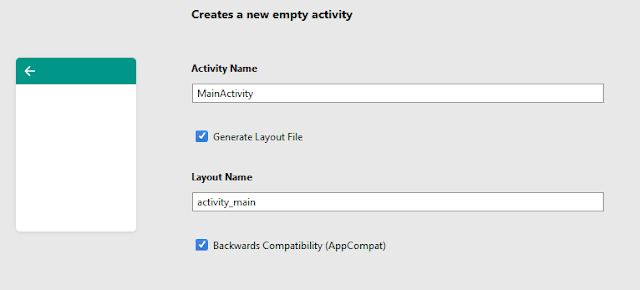
আমাদের এপ্লিকেশন এ অন্তত একটি এক্টিভিটি থাকতে হবে । প্রতিটি এক্টিভিটি ২টি জিনিস নিয়ে গঠিত । ১টি হল Activity Name (যেখানে জাভা কিংবা কটলিন কিংবা সি++ ল্যাংগুয়েজ দ্বারা আমাদের এপ্লিকেশন এর কোডগুলো লিখে দিব) এবং অন্যটি হল Layout Name (এটি আমরা উইন্ডোতে যা কিছু দেখতে পাবো সেই ভিউ কম্পোনেন্ট গুলো ) । অর্থাৎ আমরা আমাদের চোখে যা কিছু দেখবো তা লেআউট ফাইলে ডিজাইন করা হয় এবং এর ভিতরের কাজগুলো Activity Name নামক ক্লাসের ভিতর লিখে দেয়া হয় । এখানে লেআউট ফাইলের নামের সবগুলো অক্ষরই ছোট হাতের হতে হবে ।
প্রতিটি Activity Name ক্লাসের জন্য যে একটি করে লেআউট ফাইল থাকতে হবে এমন কোন নিয়ম নাই । একটি Activity Name ক্লাসের জন্য ২-৩ টি লেআউট ফাইল থাকতে পারে তেমনি আবার একটি লেআউট ফাইল এর ব্যাকগ্রাউন্ডে ২-৩ টি জাভা ক্লাসের কাজও থাকতে পারে । আবার কোন এক্টিভিটি ক্লাসের জন্য কোন লেআউট ফাইলের প্রয়োজন নাও হতে পারে ।
এরপর Finish বাটনে ক্লিক করি । শুধুমাত্র প্রথমবার ফাইল ওপেন হতে ৩০-৪০ মিনিট পর্যন্ত সময়ও নিতে পারে ,একটি ফাইলের জন্য দরকারী অনেক লাইব্রেরী তখন ডাউনলোড করে ফাইলের সাথে এড হয় তো এজন্য । তাই একটু ধৈর্য ধরে অপেক্ষা করুন ।

 OLEETECH