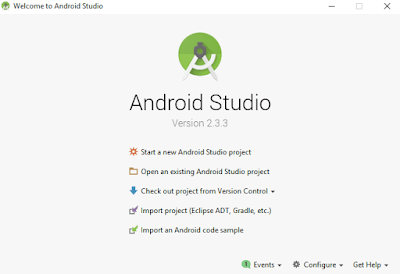
অ্যান্ড্রোয়েড অ্যাপ বানানোর জন্য যে সফটওয়্যার-টি লাগবে তার নাম হল Android Studio .
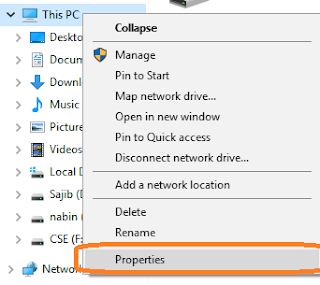
প্রথমেই আমাদের দেখতে হবে আমাদের পিসি Android Studio ব্যাবহার করার উপযোগী কিনা । এজন্য “My Computer” কিংবা “This Pc” নামক আপনার পিসি তে যে ড্রাইভারটি আছে তাতে রাইট বাটনে ক্লিক করে Properties এ ক্লিক করুন
System requirements
- Microsoft® Windows® 7/8/10 (32- or 64-bit)
- 3 GB RAM minimum, 8 GB RAM recommended; plus 1 GB for the AndroidEmulator.
- 2 GB of available disk space minimum, 4 GB Recommended (500 MB for IDE + 1.5 GB for Android SDK and emulator system image)
- 1280 x 800 minimum screen resolution.
এখানে View basic information about your computer এর System এ Installed memory(RAM): সর্বনিম্ন 2.00GB আছে কিনা দেখে নিন। যদি নাহ থাকে তবে আপনার কম্পিউটার এর র্যাম বাড়িয়ে নিতে হবে ।
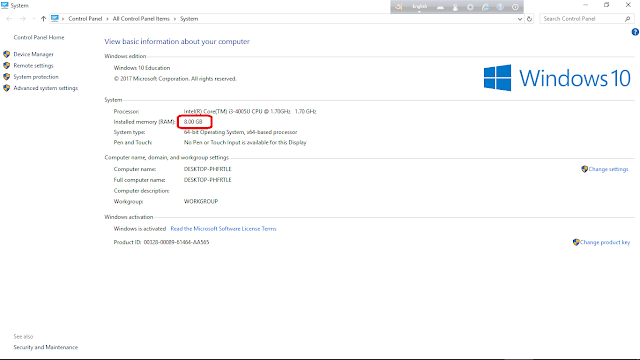
আমার কম্পিউটার এ ৪ জিবি (ram) র্যাম আছে সুতরাং আমার পিসি এন্ড্রোইড ষ্টুডিও ইনস্টল এর জন্য প্রস্তুত।
এন্ড্রোইড ডেভেলপমেন্ট এর জন্য প্রধানত যে কয়টি প্রোগ্রামিং ল্যাঙ্গুয়েজের ব্যবহার হয় তার মধ্যে জাভা ,কটলিন অন্যতম।এর আগে জাভাকে অফিসিয়াল ল্যাঙ্গুয়েজ হিসাবে সিকৃতি দিলেও বর্তমানে কটলিন অফিসিয়াল ল্যাঙ্গুয়েজ হিসাবে ব্যবহার হচ্ছে। আমরা জাভা দ্বারা আমাদের প্রত্যেকটি টপিক আলোচনা করবো। যদিও কটলিন এবং জাভার সিনটেক্সট একইরকম প্রায়।
এই সিরিজ তৈরি করতে আমরা জাভা প্রোগ্রামিং ল্যাংগুয়েজ ব্যাবহার করবো । অ্যান্ড্রোয়েড অ্যাপ তৈরি করতে আমাদের যে সফটওয়্যার-টি প্রয়োজন সেটি হল “Android Studio” ।
Android Download ঠিকানা তে গেলেই Download Android Studio দেখতে পাবেন , সেখানে ক্লিক করলে তাদের লাইসেন্স এর সাথে একমত হতে বলবে, I have read and agree with the above terms and conditions এর পাশের চেকবক্সে টিক দিয়ে Android Studio ডাইউনলোড করে নিন।
এবার সফটওয়্যার টির রাইট বাটনে ক্লিক করে Run as administrator এ ক্লিক করুন । পিসি কনফারমেশন চাইলে Yes বাটনে ক্লিক করুন ।
তারপর Next -> Next-> I Agree -> Next -> Install . ইন্সটল হতে কিছুটা সময় লাগবে, অপেক্ষা করুন । এরপর Next->এবং Finish 😊 এরপর I do not have a previous version of studio ক্লিক করা থাকলে ok প্রেস করুন । এরপর Next -> Next -> Finish । এবারও একটু টাইম নিবে, অপেক্ষা করুন😊 এরপর পিসি আরো একবার কনফারমেশন চাইতে পারে , তখন Yes দিয়ে শেষ Finish বাটনে ক্লিক করুন ।
ইন্সটল হয়ে গেল Android Studio । পরের পার্ট এ দেখবো আমরা কিভাবে নতুন প্রোজেক্ট খুলবো

 OLEETECH